Introdução
O imposto estadual no varejofacil agrupa as informações relativas ao Regime Tributário da loja e às regras de ICMS a serem aplicadas nas operações fiscais de entrada e saída.
A configuração da Tabela Tributária no varejofacil corresponde à maneira como vão ser calculados os Impostos Estaduais envolvidos nas operações de compra e venda, dentro e fora do estado das lojas cadastradas no sistema.
Nesse artigo confira as informações necessárias para configurar a tabela tributária de saída.
Pré-requisitos
Existem algumas rotinas que possuem relação com a tabela tributária de Saída no varejofacil, são elas:
Cadastro de produto
Cadastro de loja
Situação fiscal
Ramo de Atuação de Loja
Para cadastrar uma nova tabela tributária de saída é necessário ter algumas informações:
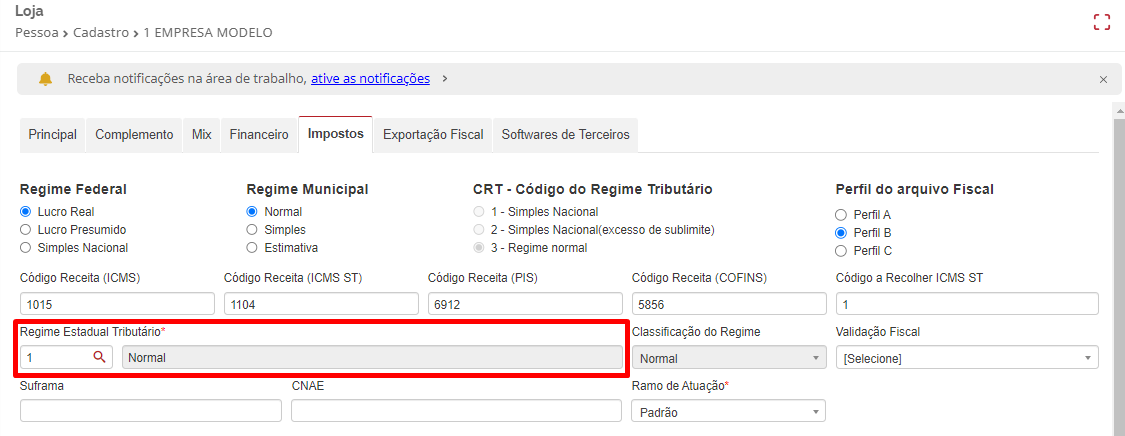
Regime Tributário da loja: Acesse o cadastro da loja, aba impostos, regime estadual tributário conforme a imagem abaixo:
Situação Fiscal: É responsável por vincular o cadastro do produto com a tabela tributária de saída. Para verificar a situação fiscal acesse o cadastro de produtos, aba impostos.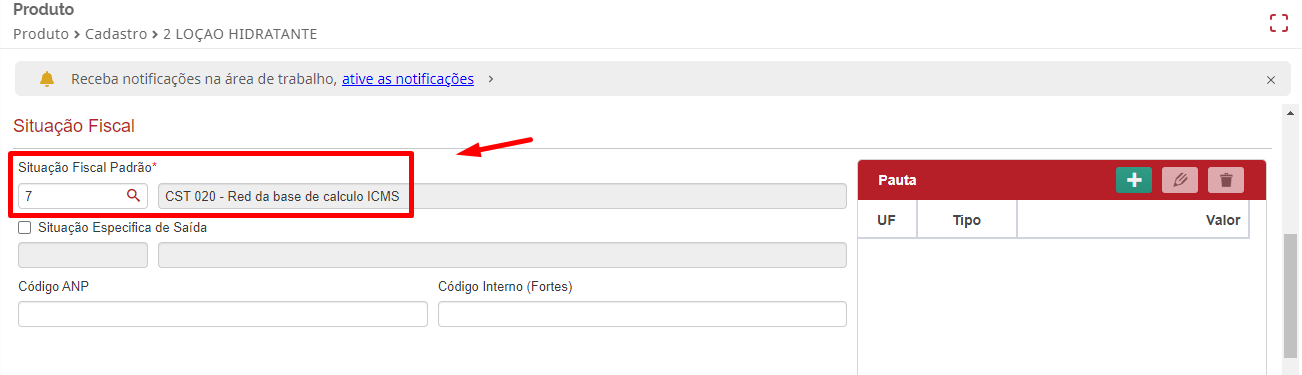
UF de origem: É o estado de origem das mercadorias, ou seja, o estado da loja que está vendendo. Essa informação pode ser verificada no cadastro de loja, aba principal.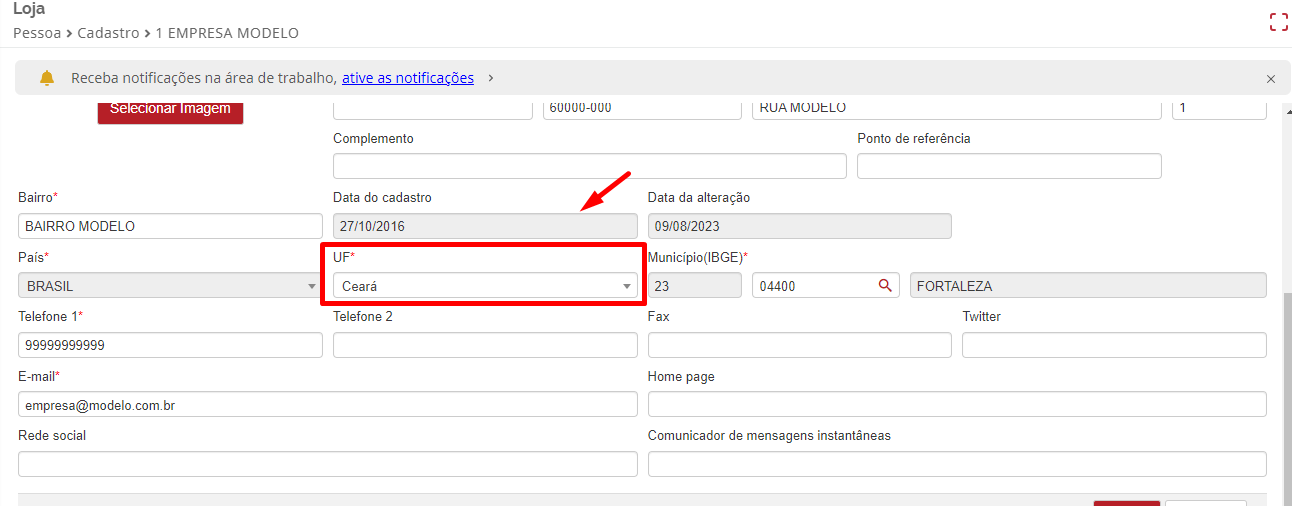
Ramo de Atuação: por último indique o ramo no qual a loja atua no mercado, que pode ser varejo, atacado, restaurante, entre outros. 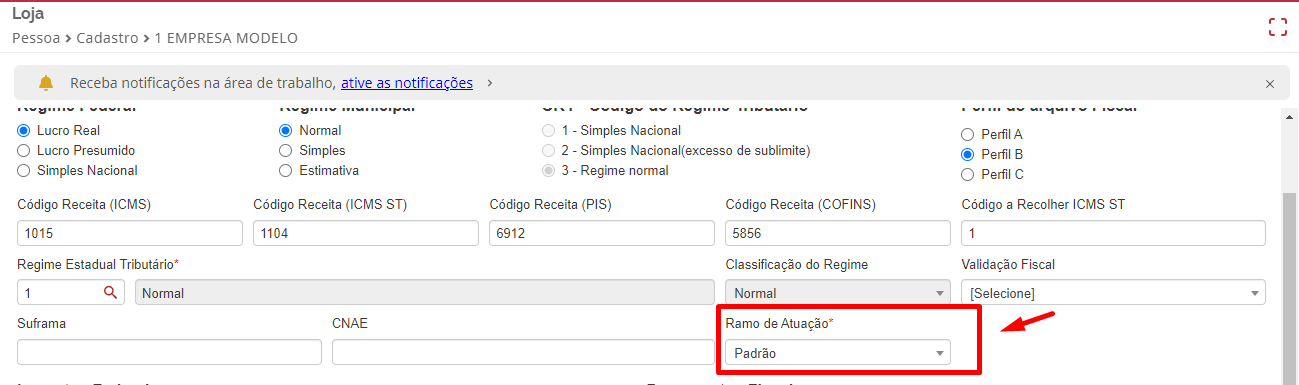
Tabela Tributária de Saída
Para as operações de venda de mercadorias por meio de emissão de nota fiscal eletrônica, cupom fiscal, NFCe e CFe, todas as regras fiscais incidentes serão concentradas nas tabelas tributárias de saída.
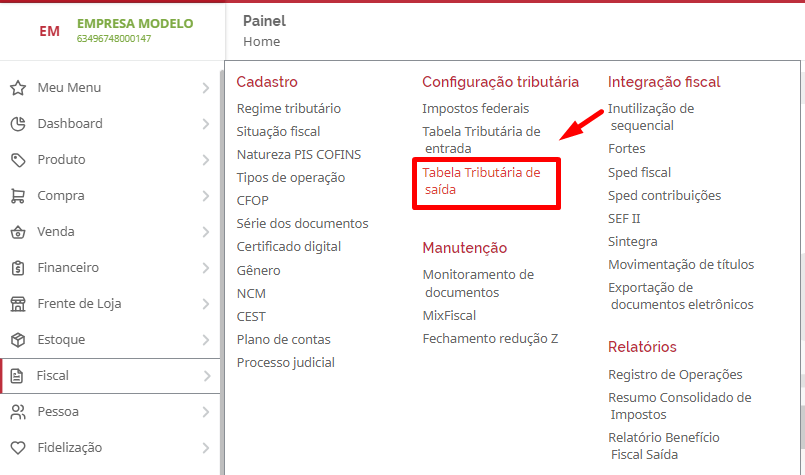
Para cadastrar uma tabela de saída acesse o módulo Fiscal > Configuração tributária > Tabela Tributária de saída.
A tela inicial permite pesquisar tabelas já cadastradas pelo código da situação fiscal, UF destino, Ramo de atuação e ou Regime tributário. 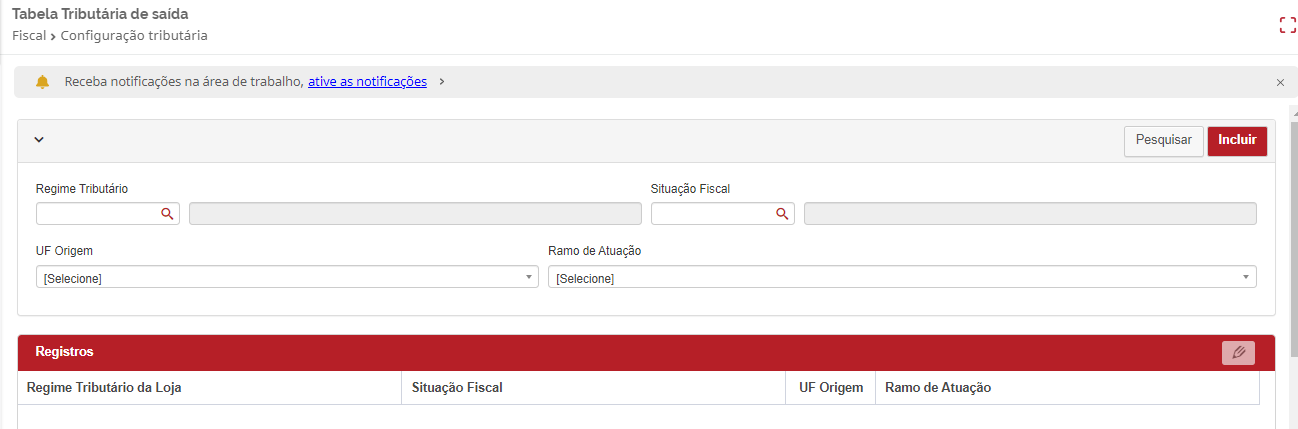
Para iniciar o cadastro clique em “Incluir”.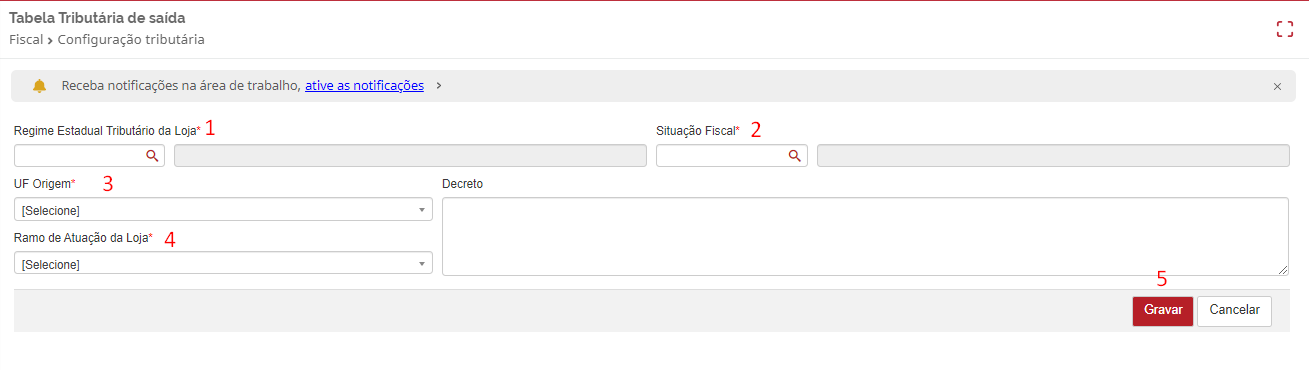
Informe o código do regime estadual da loja.
Informe o código da situação fiscal que foi cadastrada e associada ao produto.
Selecione a UF da mercadoria.
Selecione o ramo de atuação da loja.
Clique em Gravar para seguir com o cadastro.
Após gravar surgirá a tela a seguir, onde será realizada a configuração da tabela.
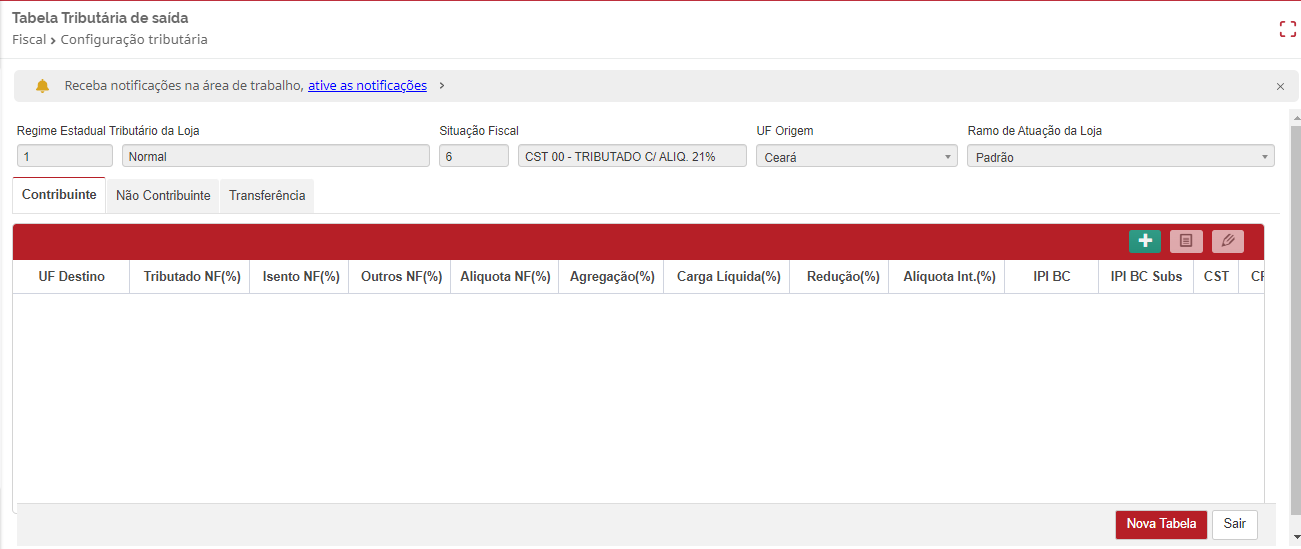
A tabela tributária de saída foi dividida em abas de acordo com os tipos de clientes, seja ele um contribuinte ou não contribuinte de ICMS. Dessa forma, o sistema permite cadastrar uma tabela e configurá-la para cada tipo de emissão de notas fiscais para pessoa física, jurídica e para consumidores finais envolvidos nas vendas realizadas diretamente nos caixas.
Na aba “Contribuinte” devem ser configurados as regras fiscais para as emissões de notas fiscais para clientes contribuintes de ICMS.
A aba “Não Contribuinte” é voltada para emissão de cupons fiscais.
A aba “Transferência” tem como finalidade possibilitar ao usuário definir qual a CST será destacada nas emissões de notas fiscais eletrônicas de transferências.
Outro detalhe importante nas tabela tributárias de saída, é que o preenchimento e ativação dos campos relacionados a base de cálculo de ICMS variam de acordo com a CST (tabela B) dos produtos.
Confira a seguir exemplos de como configurar a tabela de acordo com a forma de tributação do produto.
Venda para Contribuinte de ICMS (NFe) CST 000.
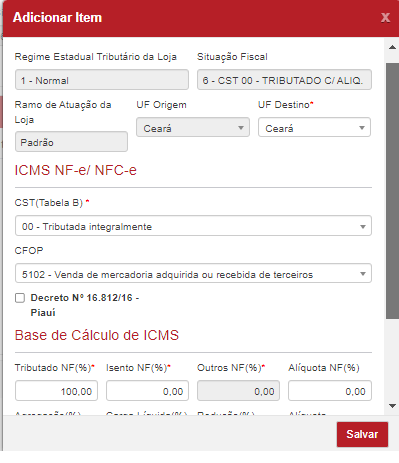 Atenção! Para as CST’s 10, 20, 30, 40, 41, 50, 70 e 90 surge um novo campo na tela correspondente ao Benefício Fiscal. Um benefício fiscal é um regime especial de tributação, que é criado e desenvolvido pela administração pública com o intuito de fomentar o crescimento de algum setor, atividade econômica ou região em particular, oferecendo incentivos fiscais. Veja a seguir: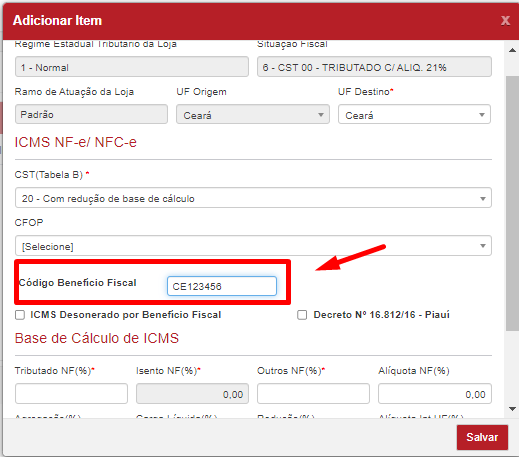
Ao marcar a opção de ICMS Desonerado por Benefício Fiscal, surgirá um novo bloco onde devem ser preenchidas as informações sobre o ICMS Desonerado, ou seja, o código do benefício fiscal, a alíquota do ICMS de origem e o motivo da desoneração.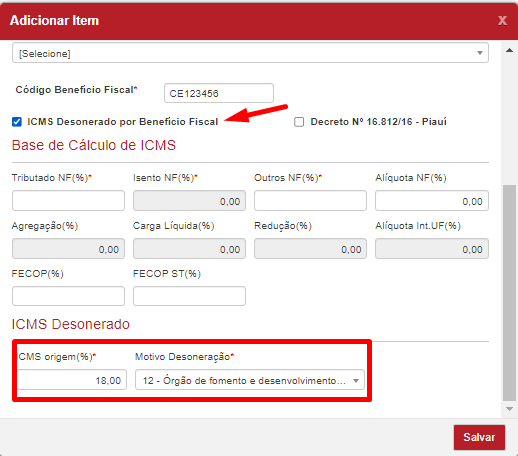
Venda para Contribuinte de ICMS (NF-) CST 20/70 ou 90.
Ao utilizar qualquer uma dessas CSTs, o sistema irá habilitar os campos Tributado NF(%) e outros NF(%), será nesses campos que o usuário irá informar o percentual de redução e tributação da base de cálculo do ICMS.
Ex. Se um produto tem 61,11% de redução na base de cálculo esse valor deverá ser preenchido no campo outros NF (%), já os 38,89 que é o valor que será tributado deverá ser preenchido no campo tributado NF(%).
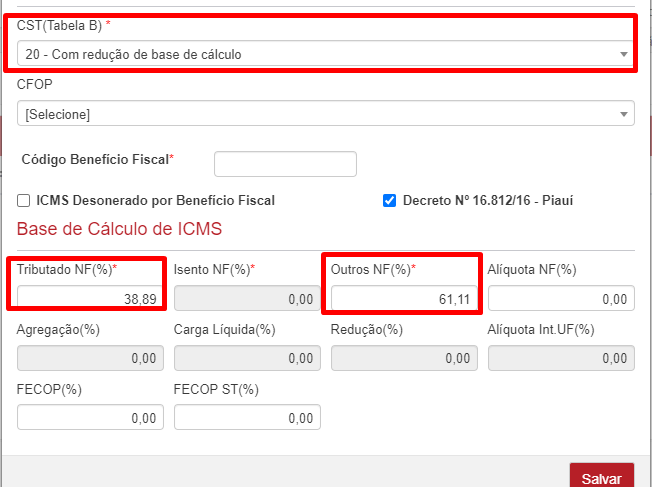
Já para situações onde o CST 70, além de habilitar os campos tributado NF (%) e outros NF (%), o campo agregação que representa o MVA também será habilitado, conforme a imagem abaixo: 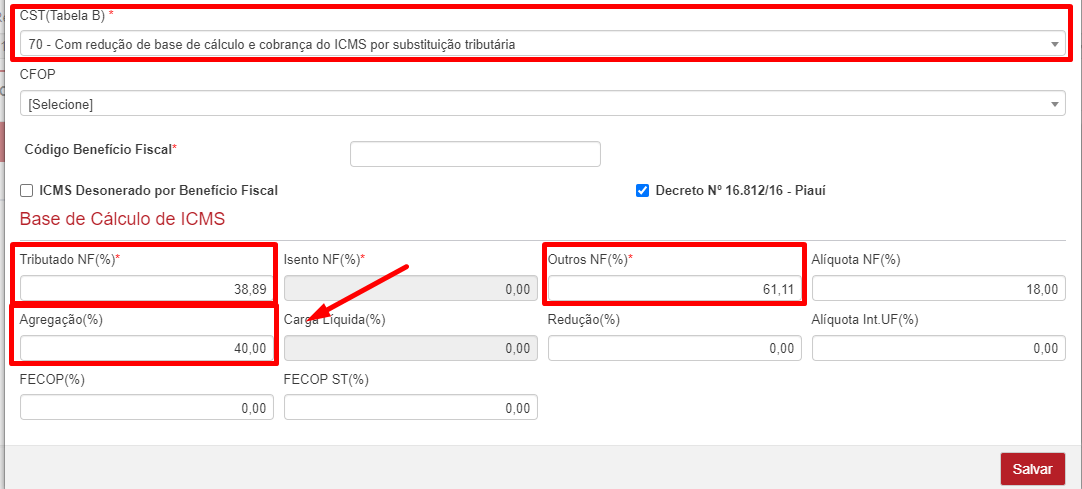
Venda para Não Contribuinte de ICMS (ECF, NFCe, CFe) CST 00 a 18%.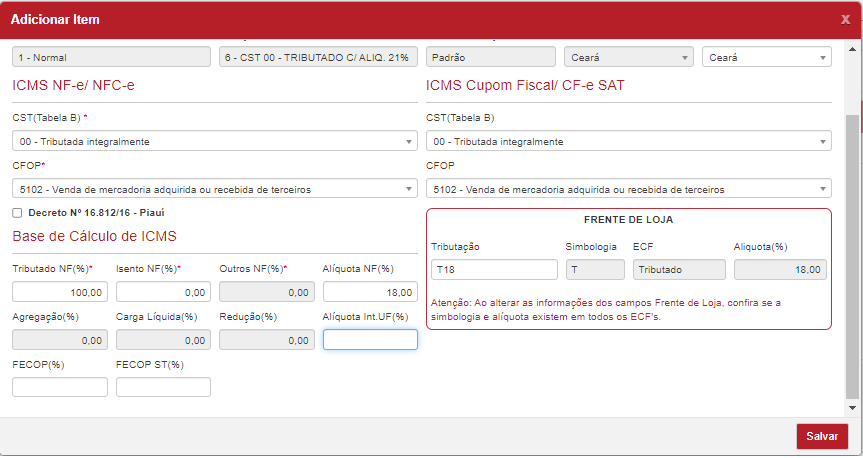
No momento da sincronização, a tributação PDV será enviada para as lojas junto com o item que esteja usando essa situação fiscal.
As tabelas tributárias de saída são de extrema importância para a rotina de emissão de notas de saída e cupons fiscais, portanto é importante que essas configurações sejam feitas previamente para evitar rejeições e/ou falhas na subida de vendas.
Guia de Campos
Agora, veja o guia de campos da base de cálculo do ICMS:
Tributado (%): Deve ser informado o percentual que o produto está sendo tributado.
Por exemplo: Se um produto é tributado integralmente (CST 00), o campo vai ser preenchido com o valor 100%.
Se o produto tiver uma redução na base de cálculo de 58,82% (CST 20), o campo vai ser preenchido com o valor de 41,18%, pois é a parte que vai ser tributada, já o valor de 58,82%, que é a redução, será informado no campo “Outros (%)”.
Isento (%): Deve ser informado o percentual de 100% quando o produto pertencer às CSTs 40, 41 e 50. Os campos “Tributado (%)”, “Outros (%)” e “Alíquota (%)” ficarão zerados.
Outros (%): Deve ser informado o percentual de redução da base de cálculo do produto na origem (CST 20 e 70) ou informar 100% se o produto não considerar o crédito de ICMS para o cálculo da ST (CST 30).
Alíquota (%): Deve ser informado a alíquota que está sendo usada para calcular o valor do ICMS do produto na nota de origem.
Agregação (%): Deve ser informado o percentual da Margem do Valor Agregado (MVA) que vai ser usada para calcular a Base da Substituição Tributária na UF de destino.
Carga Líquida (%): Deve ser informado o percentual de Carga Líquida que vai ser utilizado para o cálculo da alíquota efetiva da loja.
Redução ST(%): Deve ser informado o percentual de redução que vai ser aplicado na base do ICMS ST.
Alíquota Interna (%): Deve ser informado a alíquota que está sendo usada para calcular o valor do ICMS do produto na UF da loja.
Soma IPI BC: Deve ser marcada essa opção quando o IPI tiver que compor a Base de Cálculo do ICMS.
ICMS ST destacado: Deve ser marcada essa opção quando o valor da Base do ICMS ST e ICMS ST vierem destacados na nota fiscal.
Conclusão
A tabela tributária de saída é crucial para o cálculo correto de impostos na saídas de notas, importante destacar que sempre tenha o apoio da sua contabilidade no momento de realizar os cadastros.