Introdução
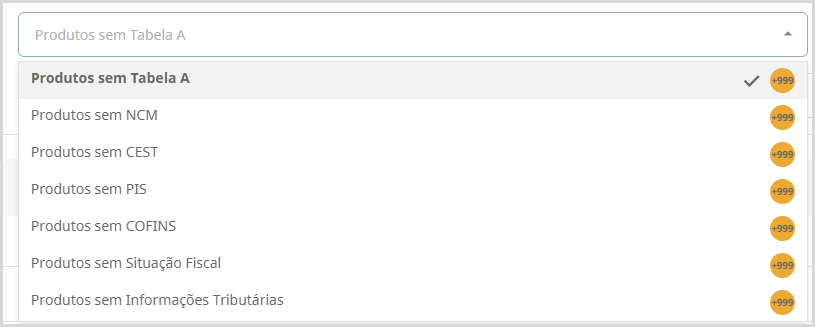
As inconsistências tributárias são informações fiscais que estão pendentes de preenchimento na base de produtos. São elas: produtos sem NCM, sem CEST, sem Tabela tributária, sem Situação fiscal, sem PIS e sem COFINS.
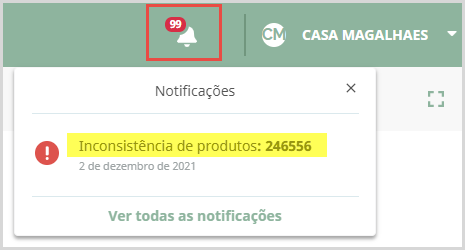
O sistema alerta que existem inconsistências tributárias pela sineta de notificações.
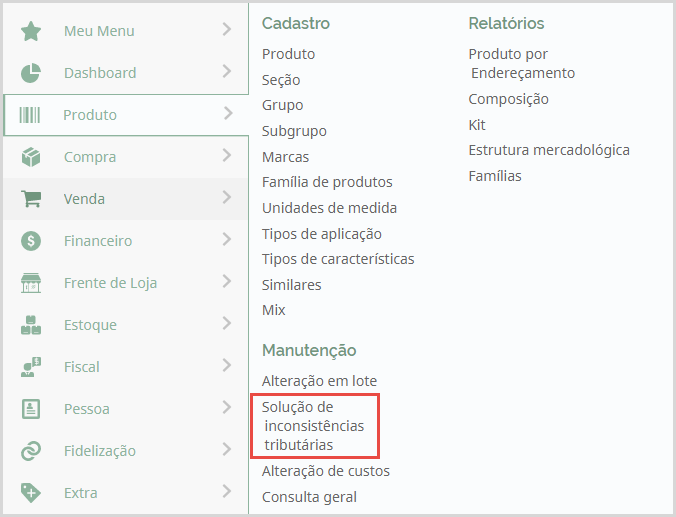
Você também pode conferir as inconsistências acessando o menu Produto > Manutenção > Solução de inconsistências tributárias.
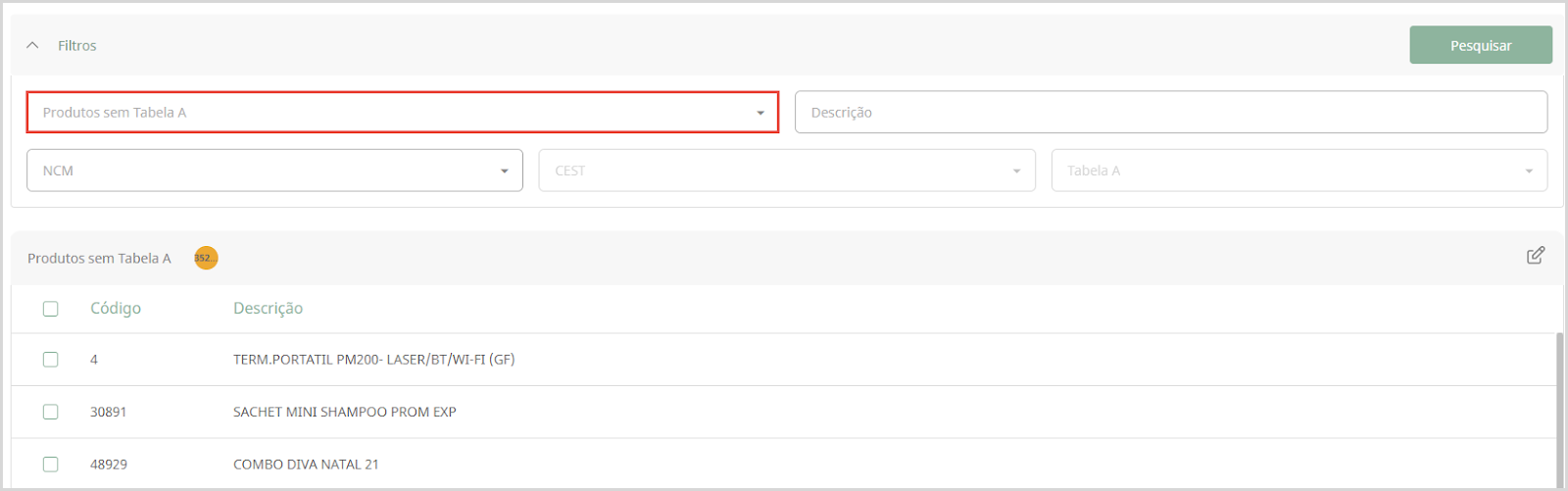
Na tela inicial da rotina é possível visualizar todas as inconsistências que estão sendo apresentadas na sua base de produtos. Clique no primeiro filtro e confira!
Primeiramente é retornada a descrição da inconsistência e, do lado direito, é retornada a quantidade de produtos que precisam ser corrigidos.
Para resolver estas inconsistências o procedimento é bem simples! O primeiro passo é selecionar a inconsistência desejada. Nesse primeiro exemplo, observe que foi selecionada a inconsistência de produtos sem Tabela A.
Para você compreender melhor, a tabela A corresponde a origem da mercadoria. Em seguida, o sistema retorna todos os produtos que estão sem Tabela A para que sejam feitas as correções.
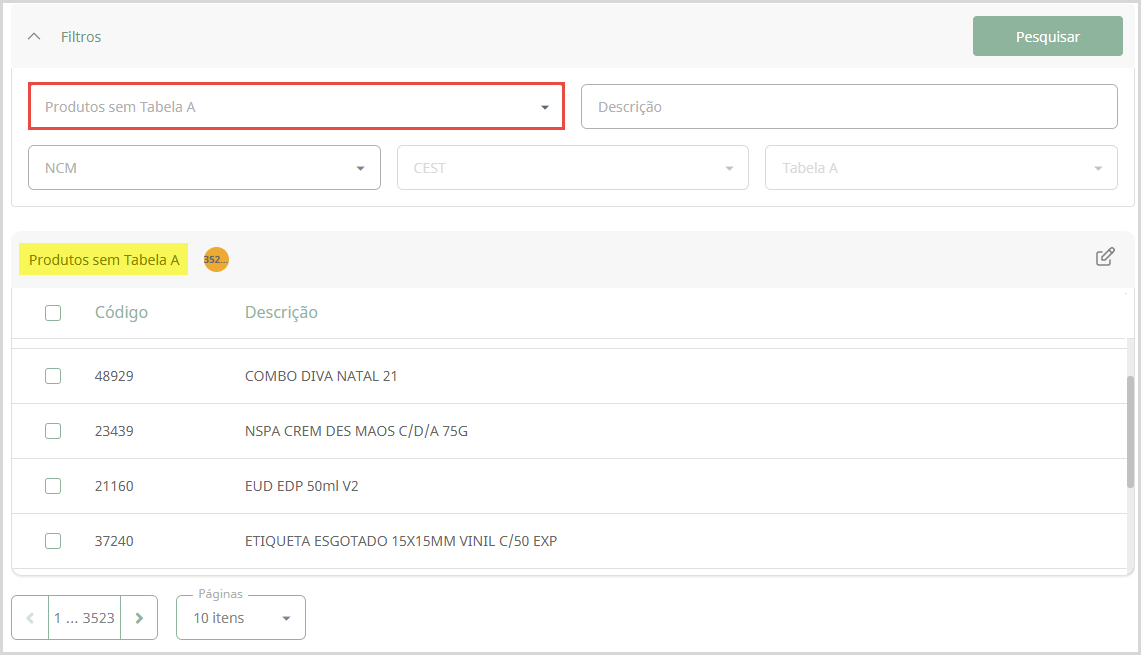
Na imagem acima é possível identificar que existem mais de 3 mil produtos que precisam ser corrigidos. Se todos os produtos possuírem o mesmo código de Tabela A, você pode selecionar o primeiro checkbox ao lado da palavra código e então o sistema selecionará todos os produtos inconsistentes para que você aplique as correções.
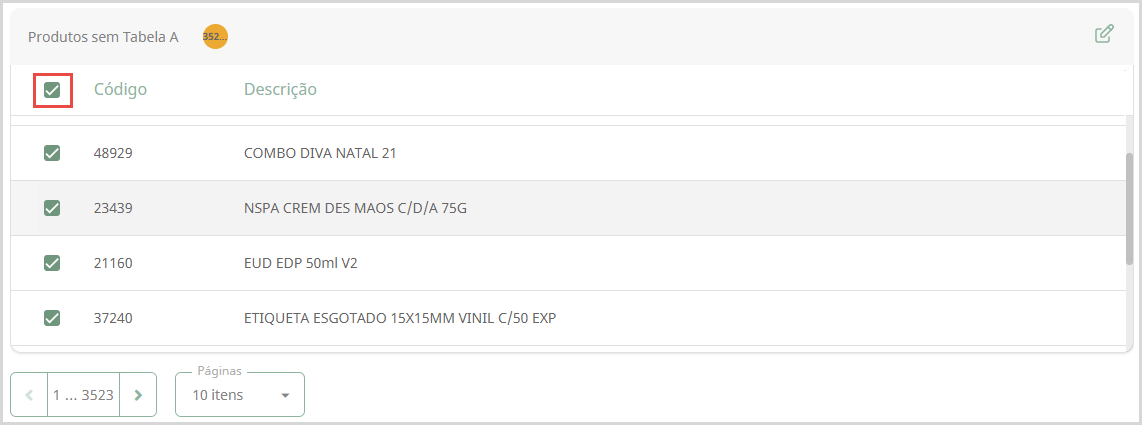
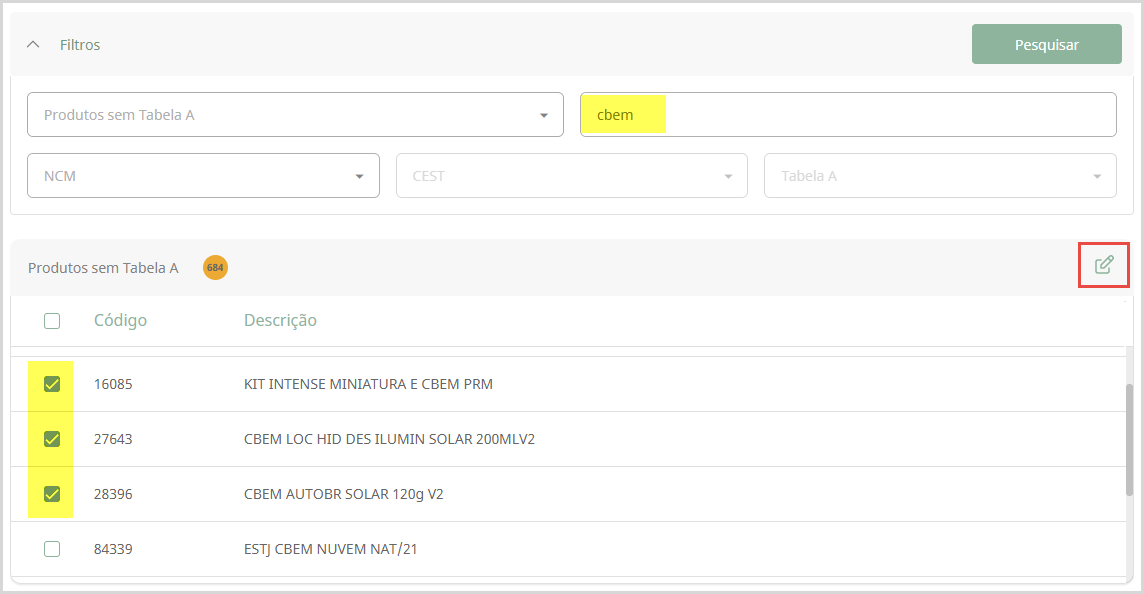
Mas caso não seja possível aplicar a mesma tabela A em todos os produtos, você também pode selecionar os produtos individualmente ou utilizar os demais filtros da rotina para realizar uma análise mais específica.
Em seguida, clique neste botão com o ícone de um lápis para resolver a inconsistência.
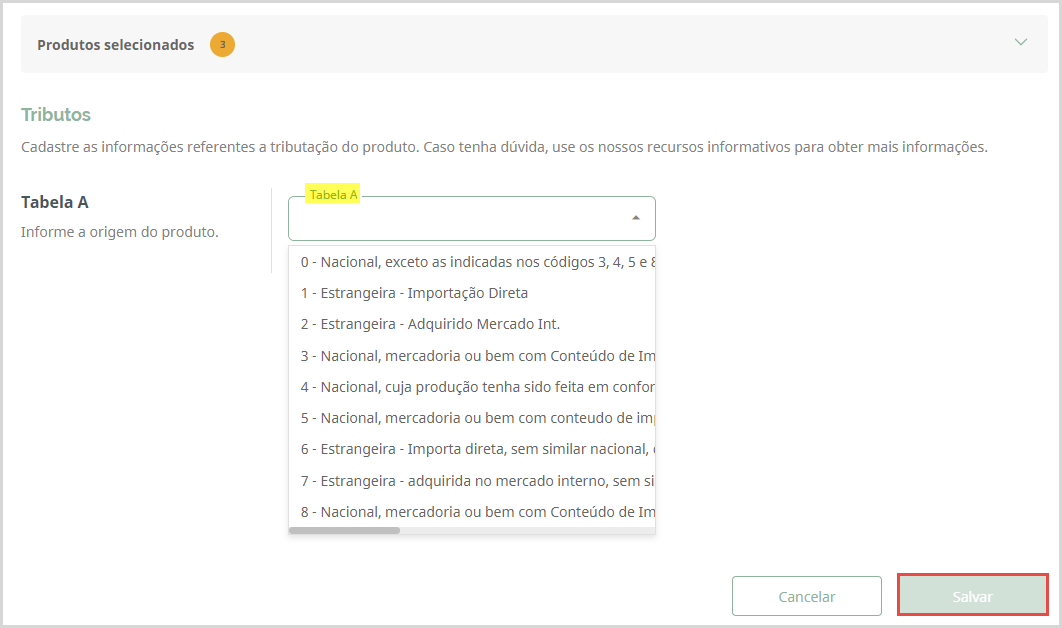
Na tela seguinte, selecione a tabela A dos produtos e clique em Salvar para finalizar.
Por fim, o sistema sinaliza que a atualização já está completa. Clique agora em retornar para listagem de inconsistências para resolver outro tipo de pendê
Tabela Inexistente
A tabela tributária está diretamente ligada à situação fiscal dos seus produtos, portanto, é necessário conferir todas as situações fiscais apontadas em seus produtos e garantir que a tabela tributária de todas elas esteja cadastrada corretamente. Neste exemplo, será resolvida a inconsistência de tabela tributária inexistente, perceba que, nesta imagem, é possível observar 13 tabelas não configuradas e, neste caso, é preciso resolver uma a uma.
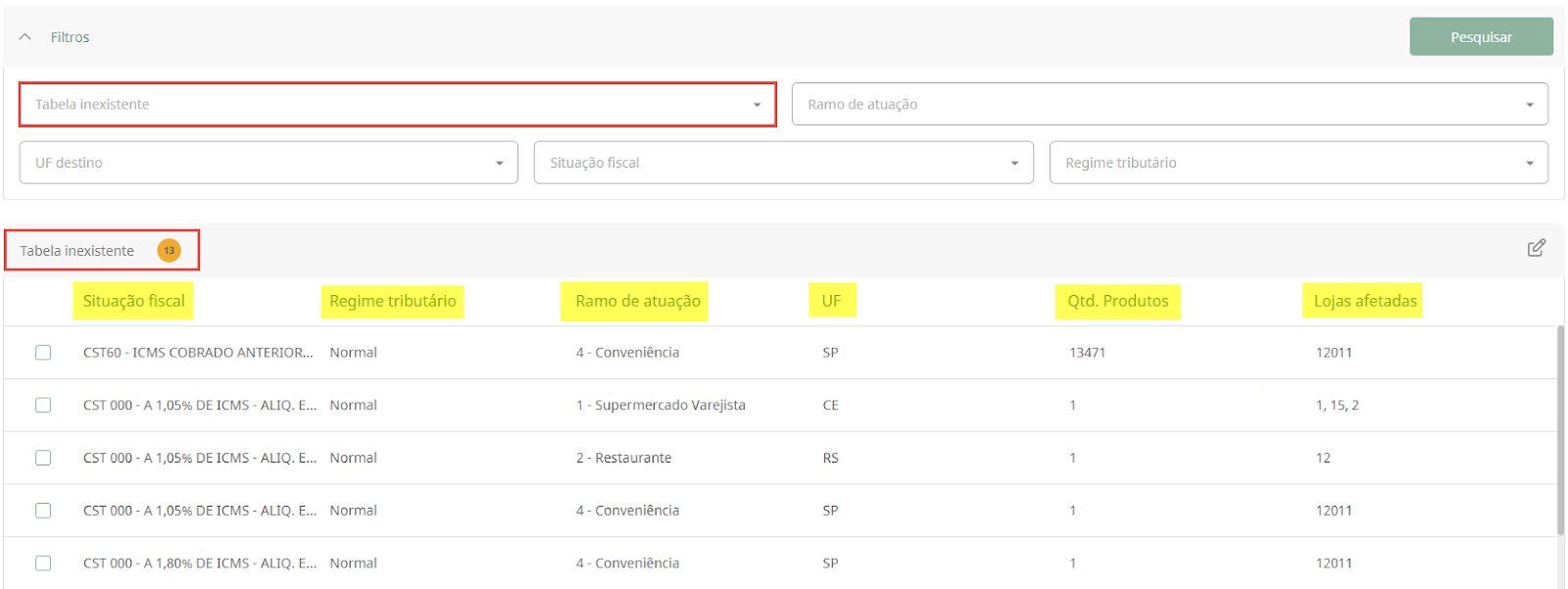
O sistema retorna a situação fiscal, regime tributário, ramo de atuação, quantidade de produtos afetados para cada tabela que está inexistente e quantidade de lojas afetadas. Selecione o registro desejado e clique no ícone do lápis para configurar a tabela tributária.
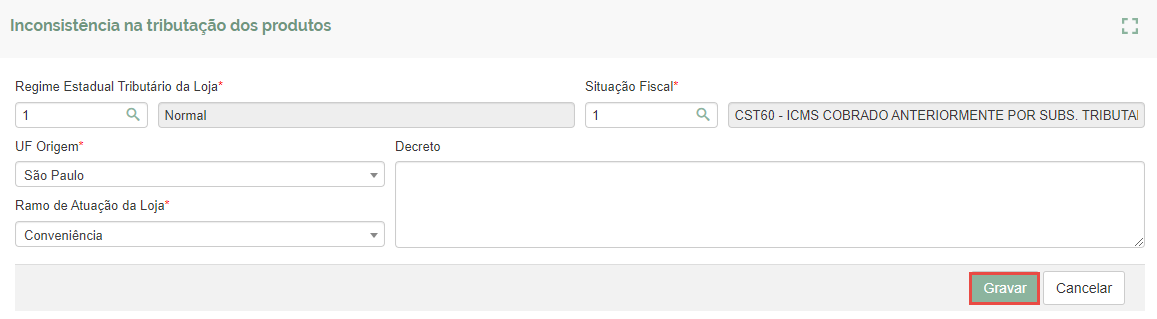
Na tela seguinte, o sistema já retorna todos os dados preenchidos, clique em Gravar para confirmar.
Em seguida, são retornadas as abas da tabela tributária de saída.
Na aba “Contribuinte” devem ser configurados as regras fiscais para as emissões de notas fiscais para clientes contribuintes de ICMS.
A aba “Não Contribuinte” é voltada para emissão de cupons fiscais.
A aba “Transferência” tem como finalidade possibilitar ao usuário definir qual a CST será destacada nas emissões de notas fiscais eletrônicas de transferências.
Neste exemplo, vou te mostrar como configurar a aba não contribuinte. Vale lembrar que é extremamente importante que essas informações sejam validadas pela contabilidade.
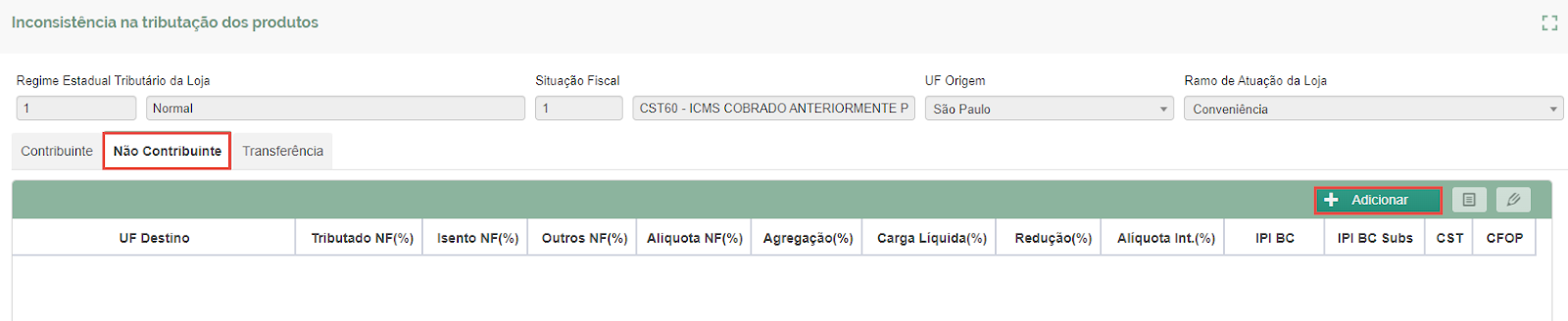
Clique em Adicionar e preencha os campos a seguir:
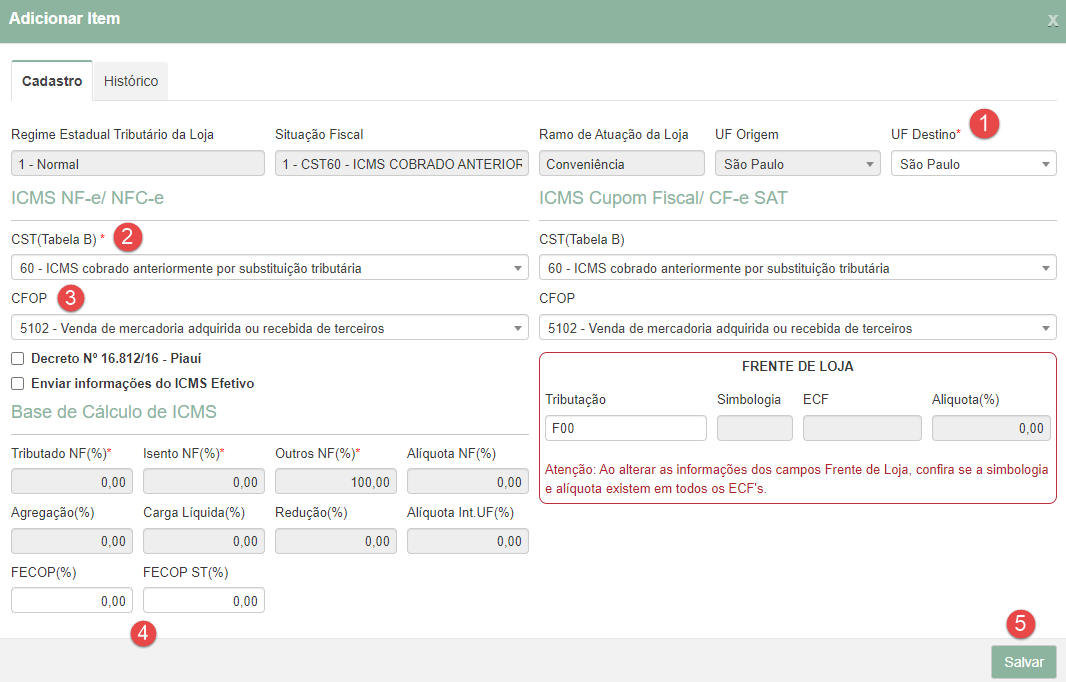
Informe a UF de destino da mercadoria;
Informe a CST;
Informe o CFOP de saída da mercadoria;
Preencha os percentuais de FECOP e FECOP Substituto;
Clique em Salvar para finalizar a configuração da tabela tributária.
Pronto! Após isso, clique em sair, retorne para a tela de inconsistência e continue resolvendo as demais pendências.
Produtos sem CEST
No próximo exemplo, será resolvida a inconsistência de produtos sem CEST. Para isso, selecione a inconsistência e, como o CEST corresponde aos produtos de substituição tributária do ICMS, é necessário informar o NCM. Confira!
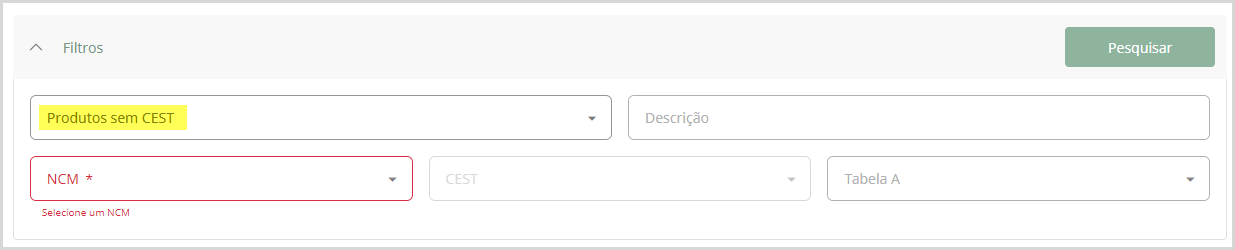
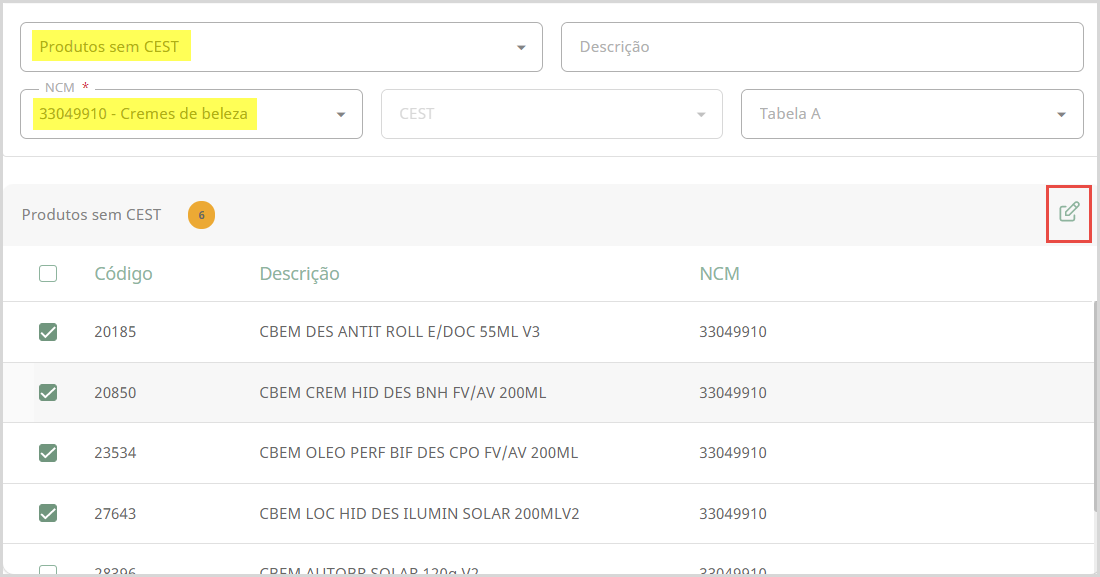
Após informar o NCM, selecione os produtos desejados e clique no ícone do lápis para resolver a inconsistência.
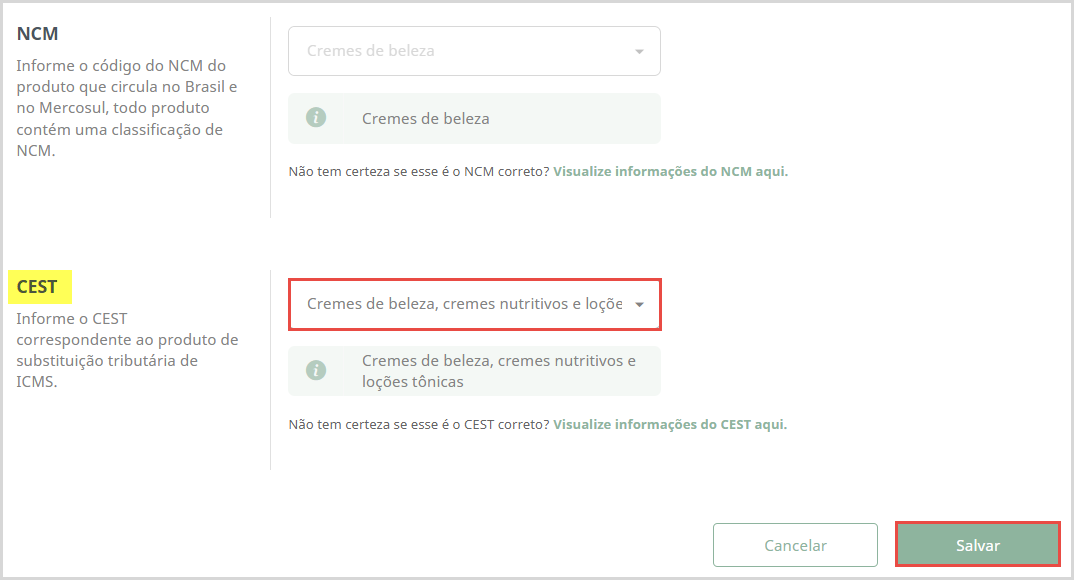
Na tela seguinte, preencha o CEST e clique em Salvar para finalizar.
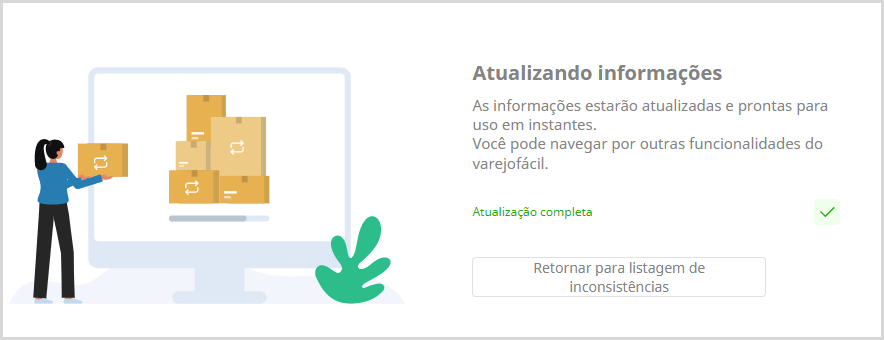
O sistema sinaliza que a atualização já está completa. Clique agora em retornar para listagem de inconsistências para resolver outro tipo de pendência.
Produtos sem NCM
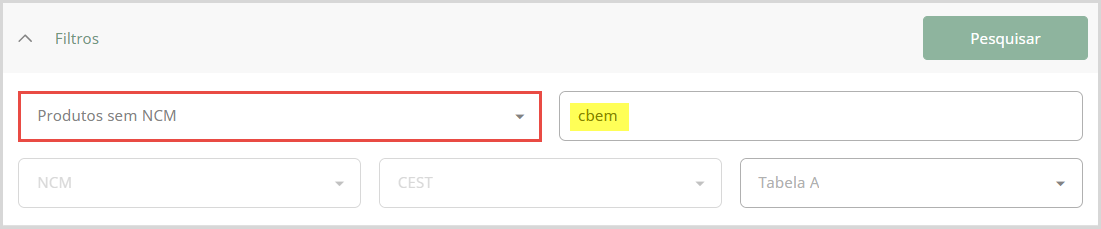
Agora confira como resolver a inconsistência de produtos sem NCM, para isso, selecione a inconsistência, utilize os filtros para realizar uma análise mais específica. Neste exemplo, foi adicionada a descrição “cbem” indicando que devem ser listados apenas produtos “cuide-se bem”.
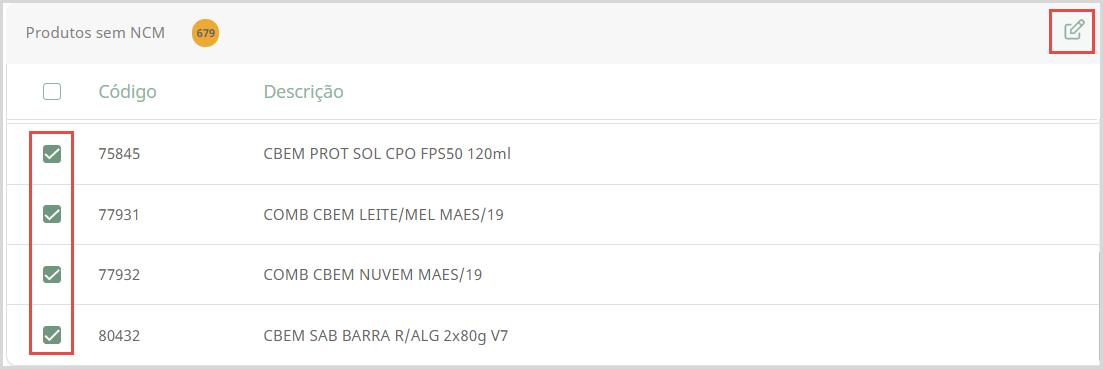
Em seguida, selecione os produtos que contenham o mesmo NCM e clique no botão com ícone do lápis para corrigi-los.
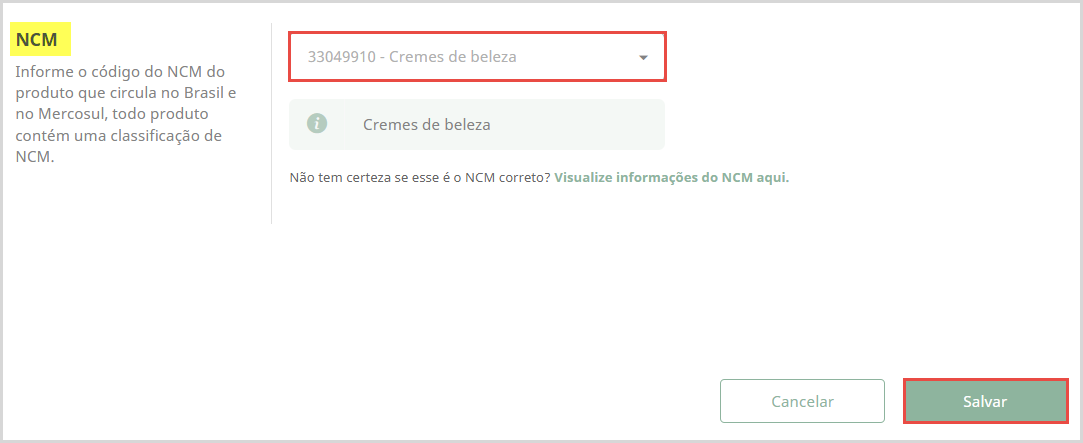
Na tela seguinte, adicione o NCM e clique em Salvar para finalizar.
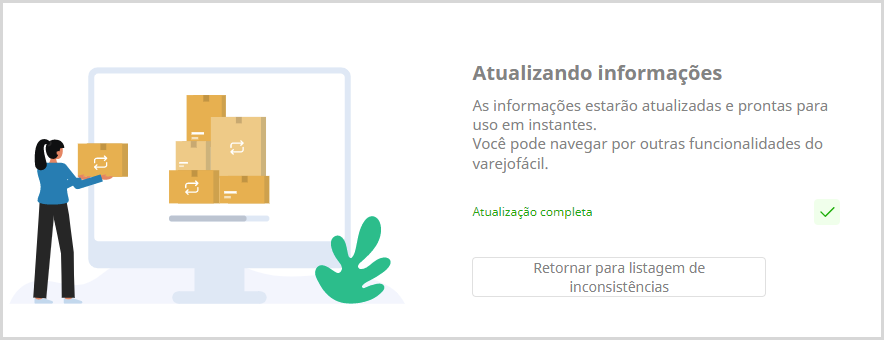
O sistema sinaliza que a atualização já está completa. Clique agora em retornar para listagem de inconsistências para resolver outro tipo de pendência.
Produtos com Problemas de NCM
Outra possibilidade que a rotina proporciona é a correção de produtos com problemas de NCM. Selecione esta opção no campo tipo de inconsistências.
Aparecerão os dois tipos de inconsistências com NCM a serem corrigidas: Produtos com falta de NCM e Produtos com NCM inexistente.
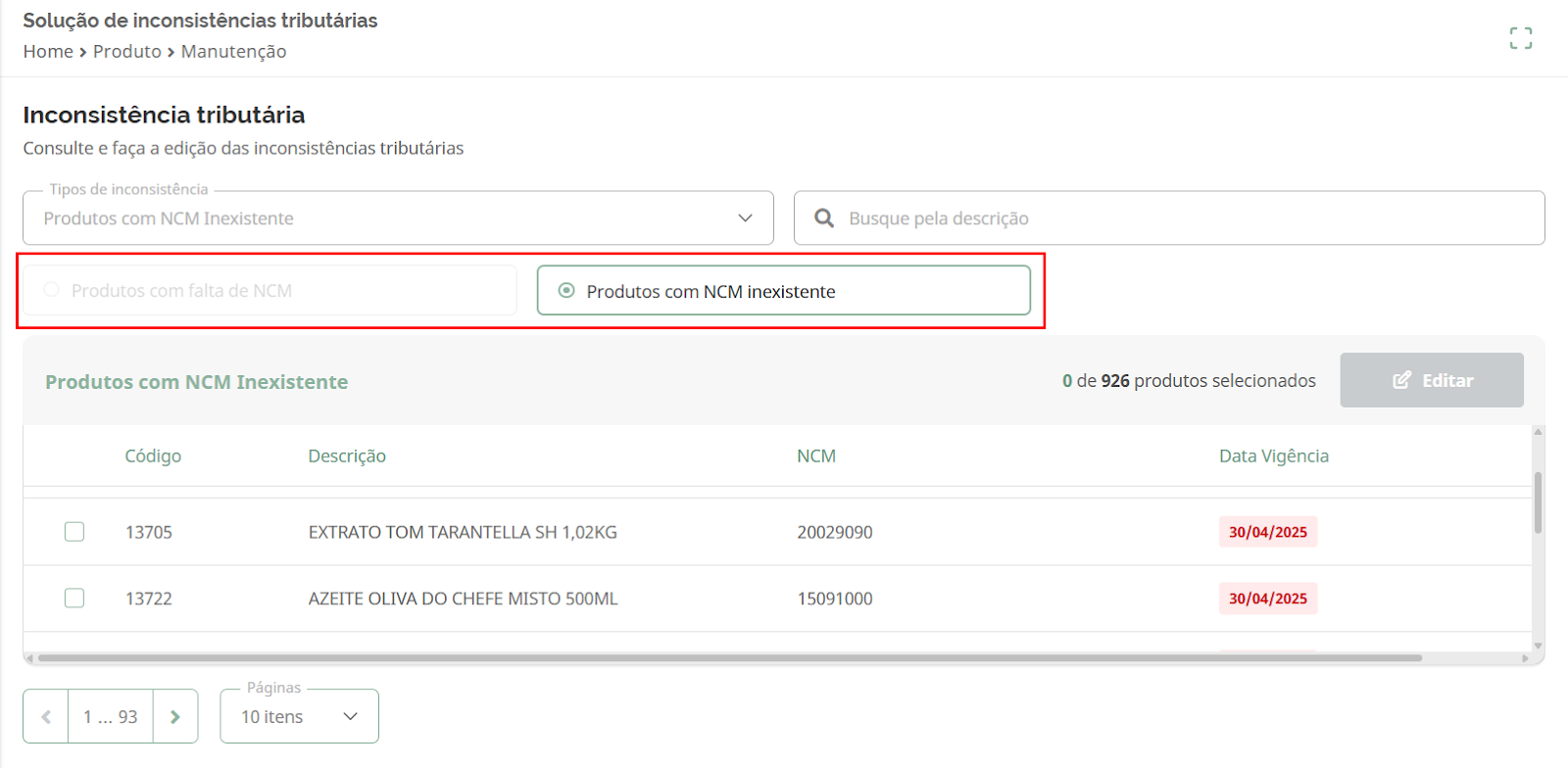
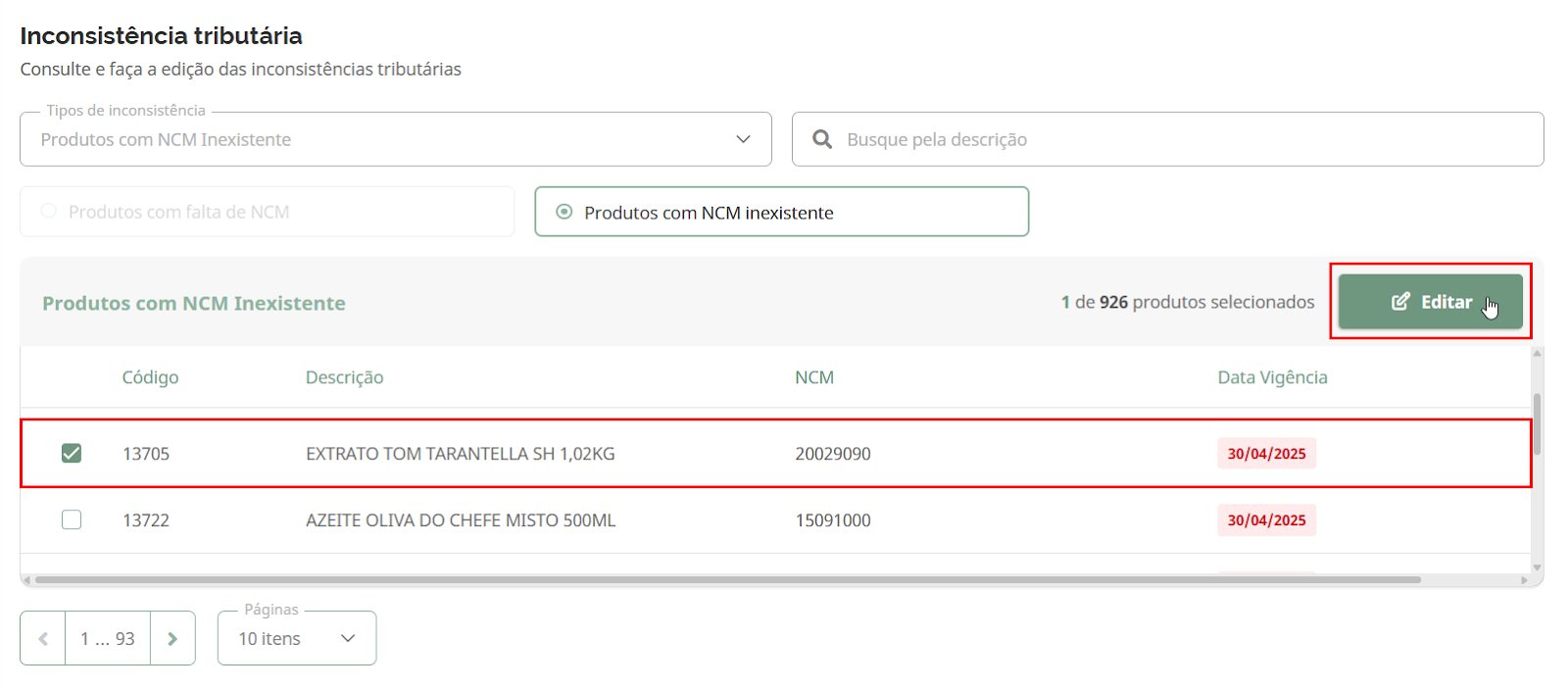
Selecione o produto a ser corrigido e clique em Editar.
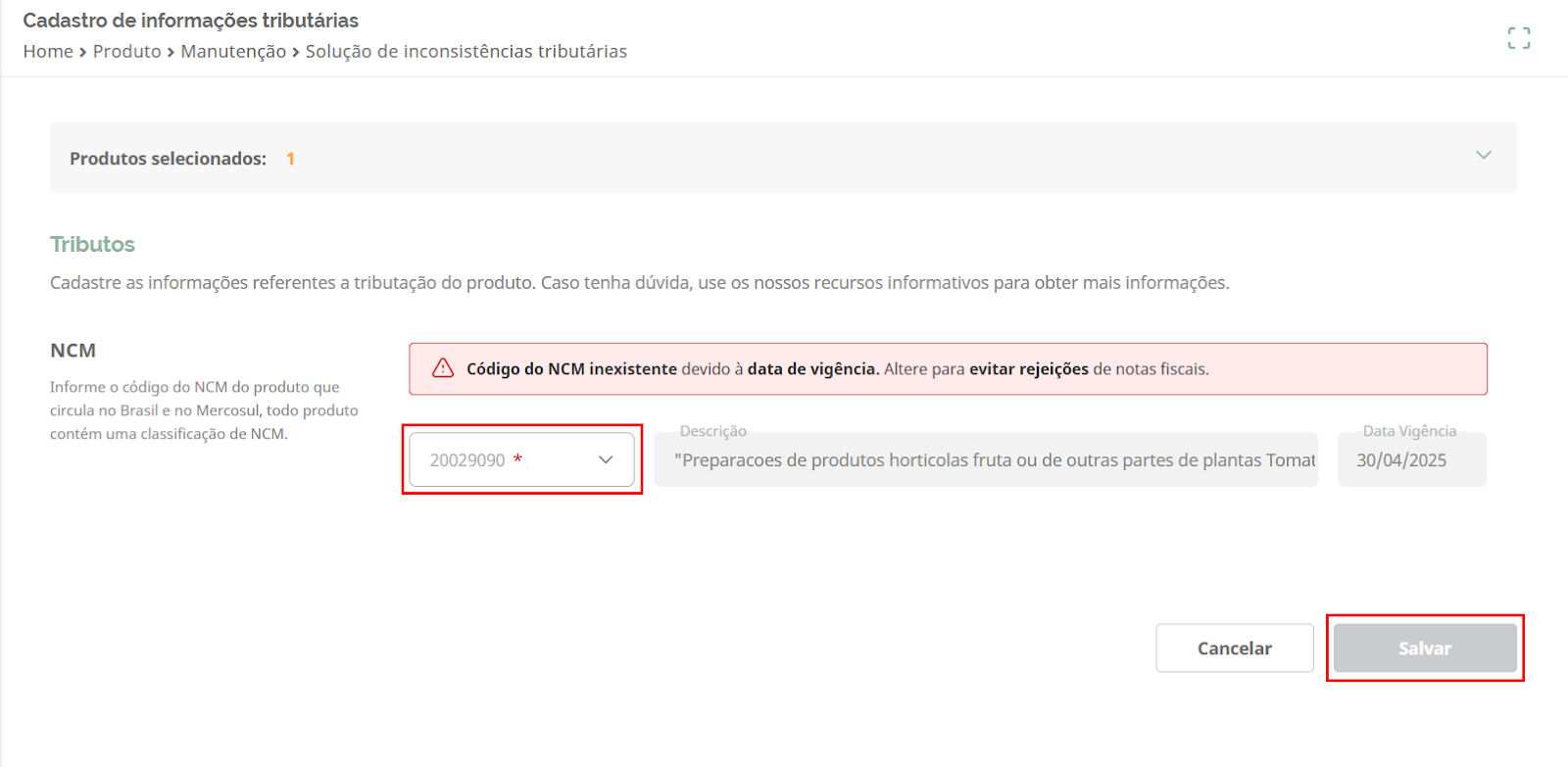
Informe o NCM correto no campo em destaque e depois clique em Salvar.
Produtos sem Situação Fiscal
Agora confira como resolver a inconsistência de produtos sem Situação fiscal, para isso, selecione a inconsistência, utilize os filtros para realizar uma análise mais específica ou selecione os produtos individualmente. Clique no botão com ícone do lápis para corrigi-los.
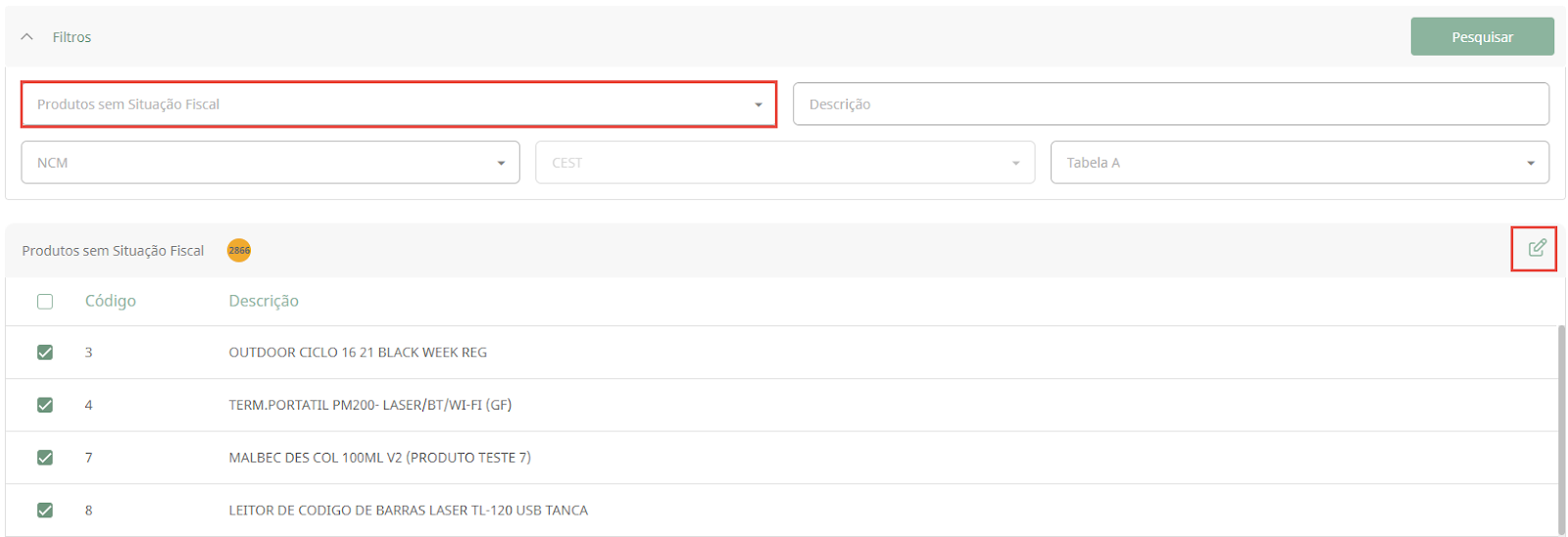
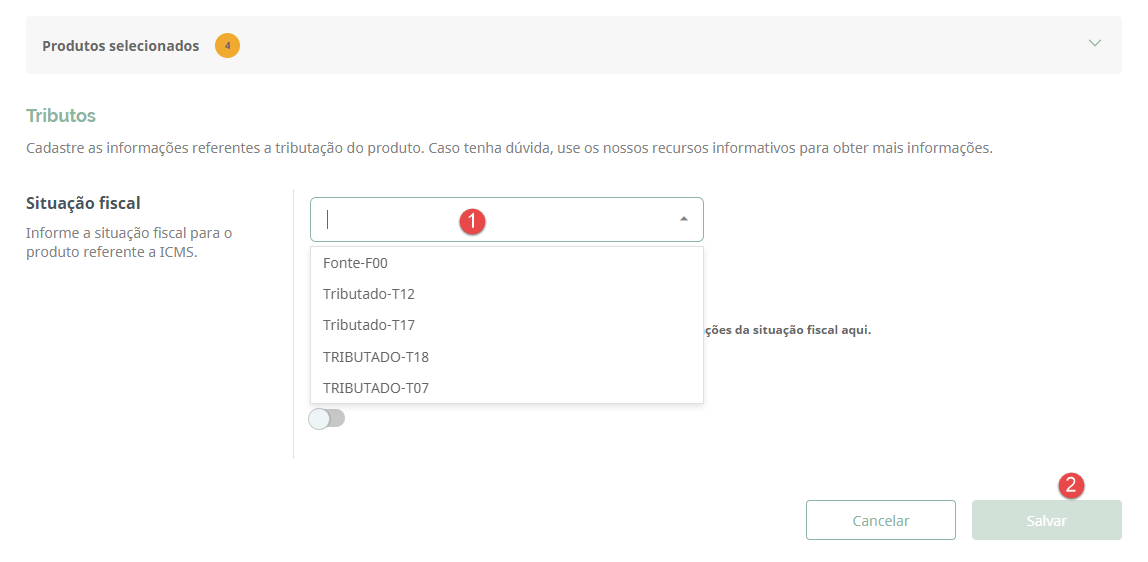
Na tela seguinte, o sistema retorna o campo de situação fiscal com todas as situações que você tem cadastradas na sua base do varejofacil. Selecione qual situação fiscal você deseja inserir nestes produtos que foram selecionados e clique em Salvar para finalizar.
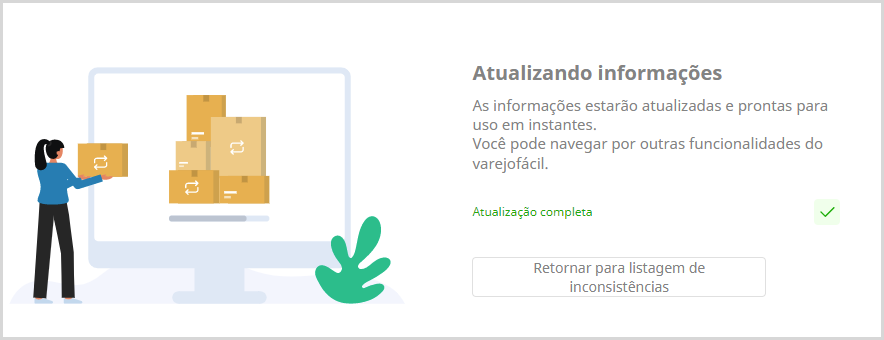
Pronto” O sistema sinaliza que a atualização já está completa. Clique agora em retornar para listagem de inconsistências para resolver outro tipo de pendência.
Produtos sem Natureza
Quando um produto estiver sem a informação de Natureza PIS/COFINS no seu cadastro e essa for obrigatória, será exibida a crítica Produtos Sem Natureza. Ao lado da inconsistência será exibida a quantidade de produtos que estão com a crítica em questão
Para visualizar os produtos com a inconsistência de Produtos Sem Natureza é necessário pesquisar por tipo de cadastro PIS e COFINS, pois a inclusão do código da Natureza é conforme a classificação da CST Saída de PIS/COFINS. A edição pode ser em um ou mais produtos para a mesma classificação.
Ao selecionar os produtos e clicar em Editar será exibida uma nova tela para inserir a informação ausente. Atenção: Será exibida a classificação de PIS e COFINS, mas somente a informação da Natureza será editada.
Após gravar a rotina fará a atualização em todos os produtos selecionados no cadastro de produto conforme a edição.
As demais inconsistências podem ser corrigidas da mesma forma. Primeiramente, selecione a inconsistência, depois os produtos e clique no botão de resolução das inconsistências, em seguida, preencha o campo faltante e clique em Salvar.
Conclusão
Em resumo, este guia fornece um passo a passo claro e detalhado para resolver diversas inconsistências tributárias relacionadas a informações fiscais de produtos. Ao seguir as instruções, os usuários podem corrigir com facilidade problemas como ausência de NCM, CEST, Tabela Tributária, Situação Fiscal, PIS e COFINS. A abordagem sistemática e as orientações precisas tornam o processo de resolução de inconsistências uma tarefa mais acessível e eficiente, garantindo a conformidade e precisão das informações fiscais.