Introdução
Por meio do pedido de compra é possível realizar um controle eficiente das entradas de mercadorias no estoque das suas lojas.
No varejofacil também é possível associar o pedido de compras ao lançamento da nota fiscal de entrada, com isso, no ato do recebimento da nota fiscal de compra, o sistema confronta o pedido realizado com as quantidades recebidas via nota fiscal. Caso existam divergências entre a quantidade pedida e a quantidade recebida, o usuário toma a decisão de devolver a mercadoria ou aceitar mesmo assim.
Requisitos
- Cadastro de fornecedor
- Cadastro de tipos de operação
Tipos de pedidos
No varejofacil é possível gerar pedidos de 3 formas:
- Manual, inserindo item a item.
- Planilha, nos formatos XLS, XLSX ou CSV.
- Sizi, crie uma lista de compras no aplicativo e importe essa lista na tela de pedidos do varejofacil.
Conhecendo a Rotina
Acesse o módulo Compra > Processo de compra > Pedido de
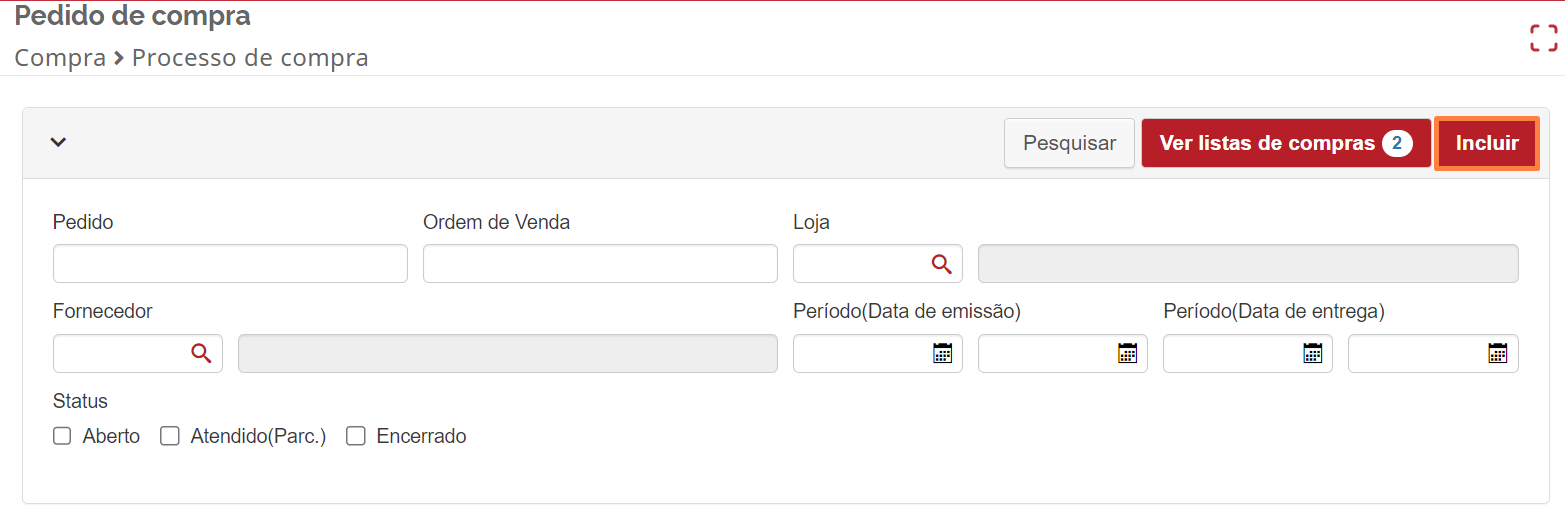
- Filtros: opções de filtragem que podem ser utilizadas para localizar um pedido de compra já cadastrado.
- Pesquisar: botão utilizado para realizar consultas de pedidos já cadastrados.
- Ver listas de compras: botão utilizado para localizar listas de compras geradas no aplicativo SIZI.
- Incluir: botão utilizado para incluir novos pedidos.
- Registros: retorno das consultas que são realizadas.
Pedido de compras (Manual)
Agora confira como gerar um pedido de compras manual.
Para iniciar clique no botão Incluir.
Na tela seguinte preencha os campos conforme orientação abaixo.
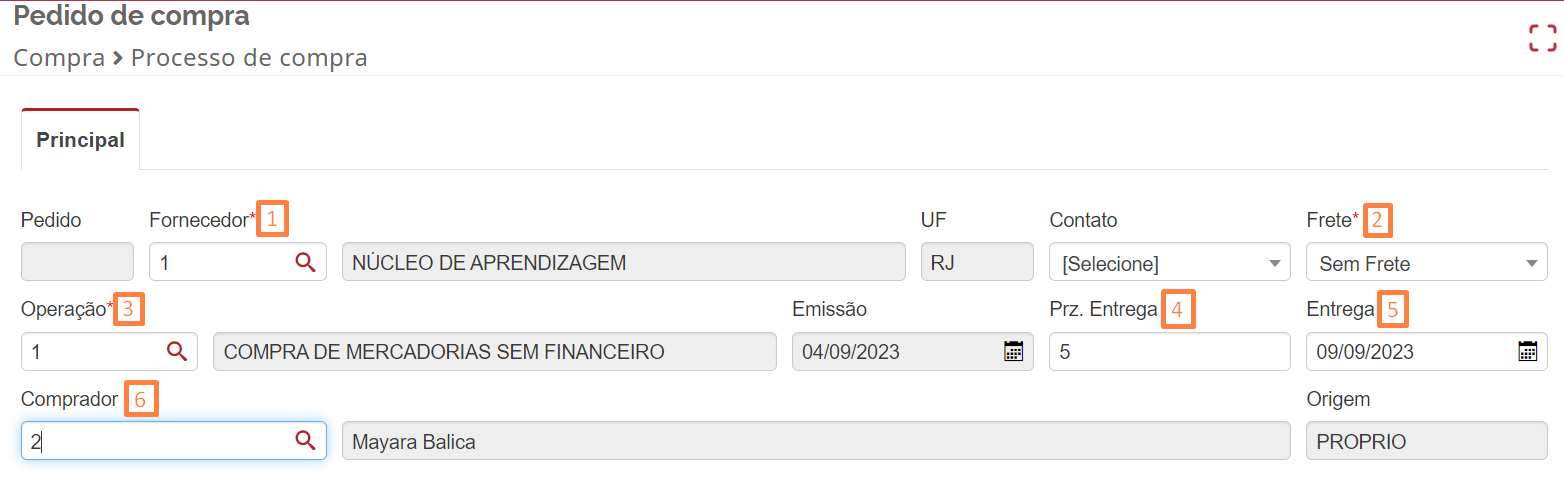
1. Informe o fornecedor no qual deseja realizar o pedido.
Aqui neste campo é preciso você saber que o comportamento do sistema será alterado conforme o fornecedor que for selecionado, pois no cadastro do fornecedor é possível selecionar o tipo de pedido como Normal ou EDI. A diferença entre um tipo de pedido e outro é que o normal é gerado de forma manual no varejofacil e encaminhado para o fornecedor a lista de compras via email, ou realizado o pedido via telefone. Já o pedido EDI é gerenciado por outra plataforma, o varejofacil envia o pedido de forma automática e aguarda o retorno do fornecedor. O fornecedor pode liberar os itens de forma parcial ou total e essas informações vão sendo registradas no histórico do pedido. Essa troca de informações ocorre via API.
Ao trabalhar com o tipo de pedido EDI, os critérios de aceitação do pedido total ou parcial é facultado ao fornecedor.
2. Informe o tipo de frete.
3. Informe a operação. Se a operação adicionada gerar financeiro, ao clicar em Gravar para finalizar o pedido, será aberta a tela de geração de títulos a pagar para preenchimento dos dados financeiros.
4. Informe o prazo de entrega da mercadoria
5. Selecione a data de entrega da mercadoria
6. Informe o código do funcionário responsável pela compra.
7. Clique em Adicionar para incluir a(s) Loja(s).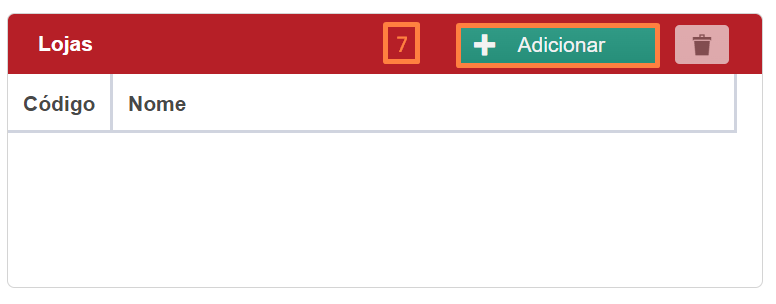
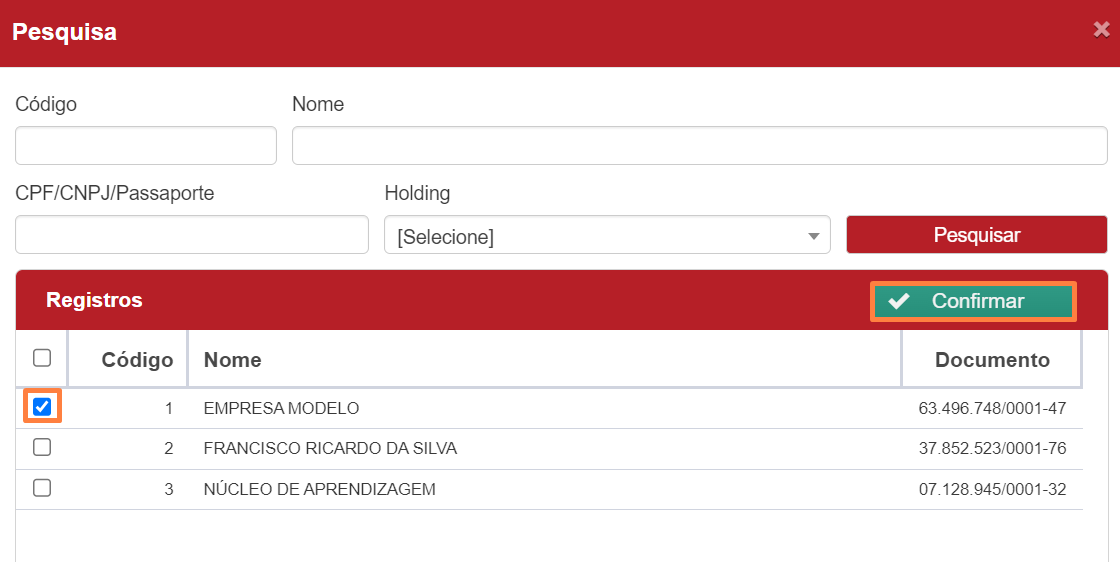
Em seguida, clique em Confirmar.
Como neste exemplo o pedido será gerado manualmente, o próximo passo é incluir os itens que deseja pedir. Portanto, você pode utilizar os botões Adicionar produtos ou Adicionar. Confira a diferença entre eles.
8. Adicionar produtos: permite adicionar os produtos que estão diretamente ligados ao fornecedor que foi selecionado. A vantagem é que você pode utilizar também outros critérios como marca e classificação mercadológica para localizar os produtos e adicioná-los todos de uma vez.
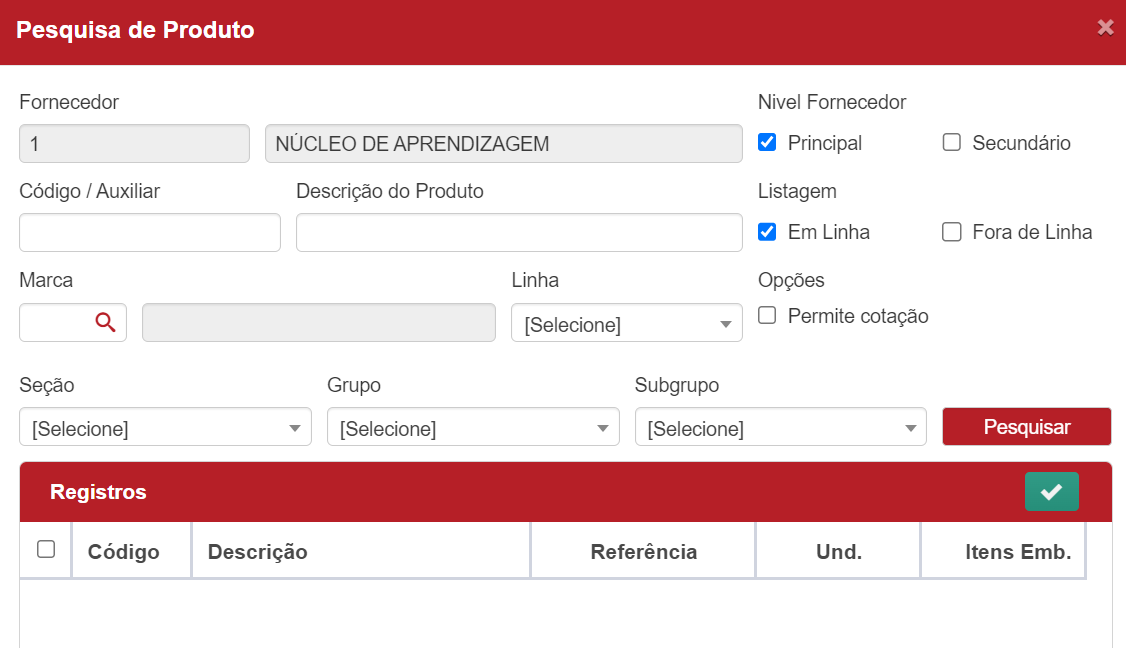
9. Adicionar: permite adicionar um produto por vez. O produto pode ser localizado por código, descrição, fornecedor ou classificação mercadológica. Em seguida, será preciso informar os itens de unidade do produto, a quantidade, o valor e, caso você tenha adicionado mais de uma loja para geração desse pedido, será necessário indicar as quantidades de cada loja.
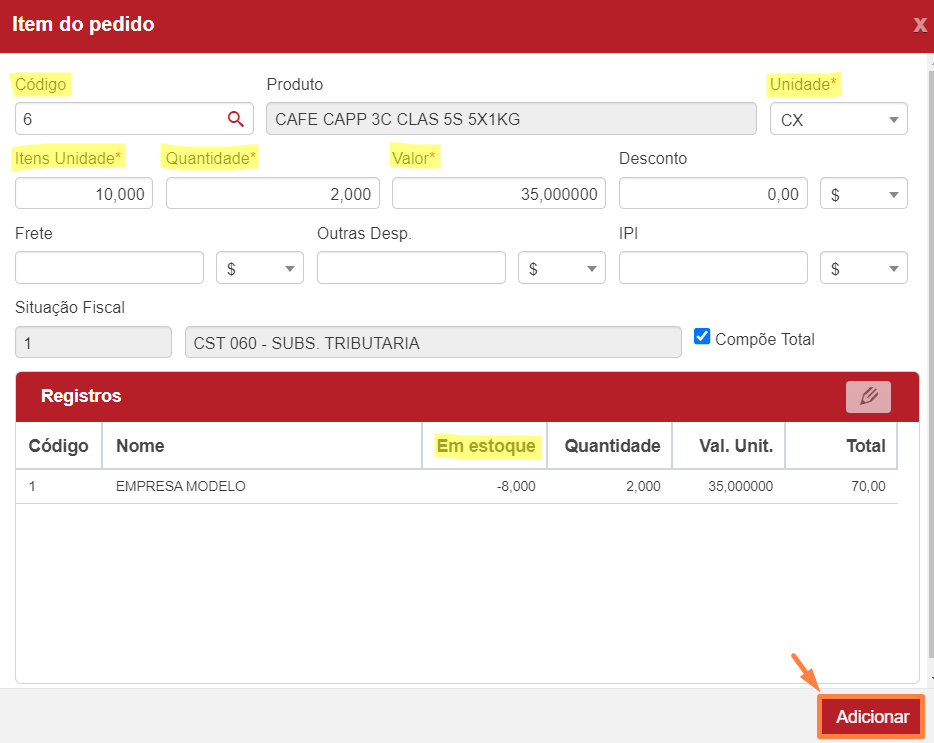
Observe que o sistema retorna para você o saldo atual de estoque do produto, permitindo que você realize o pedido de compras de forma mais assertiva. Para confirmar a inclusão do produto clique em Adicionar.
Depois repita esse procedimento para adicionar os demais itens.
Ao retornar para a tela inicial é possível conferir os itens já adicionados e se for necessário você também pode editá-los ou excluí-los.

Após incluir todos os itens, clique em Gravar para finalizar o pedido.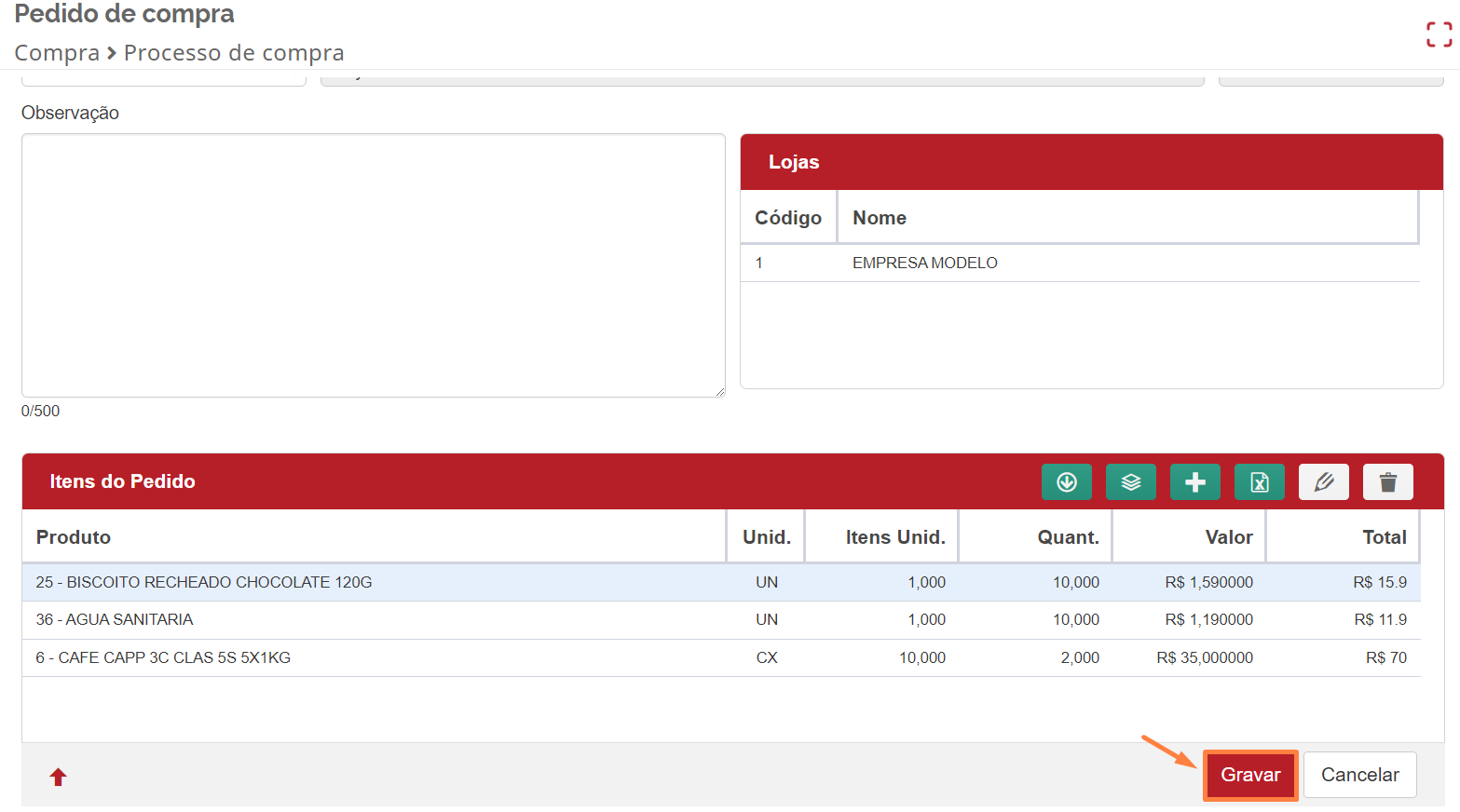
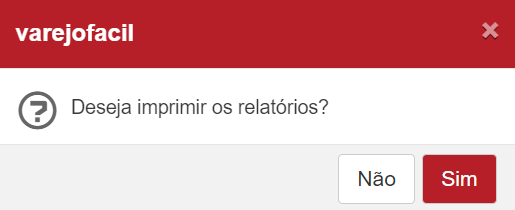
Caso queira imprimir o romaneio do pedido, clique em SIM.
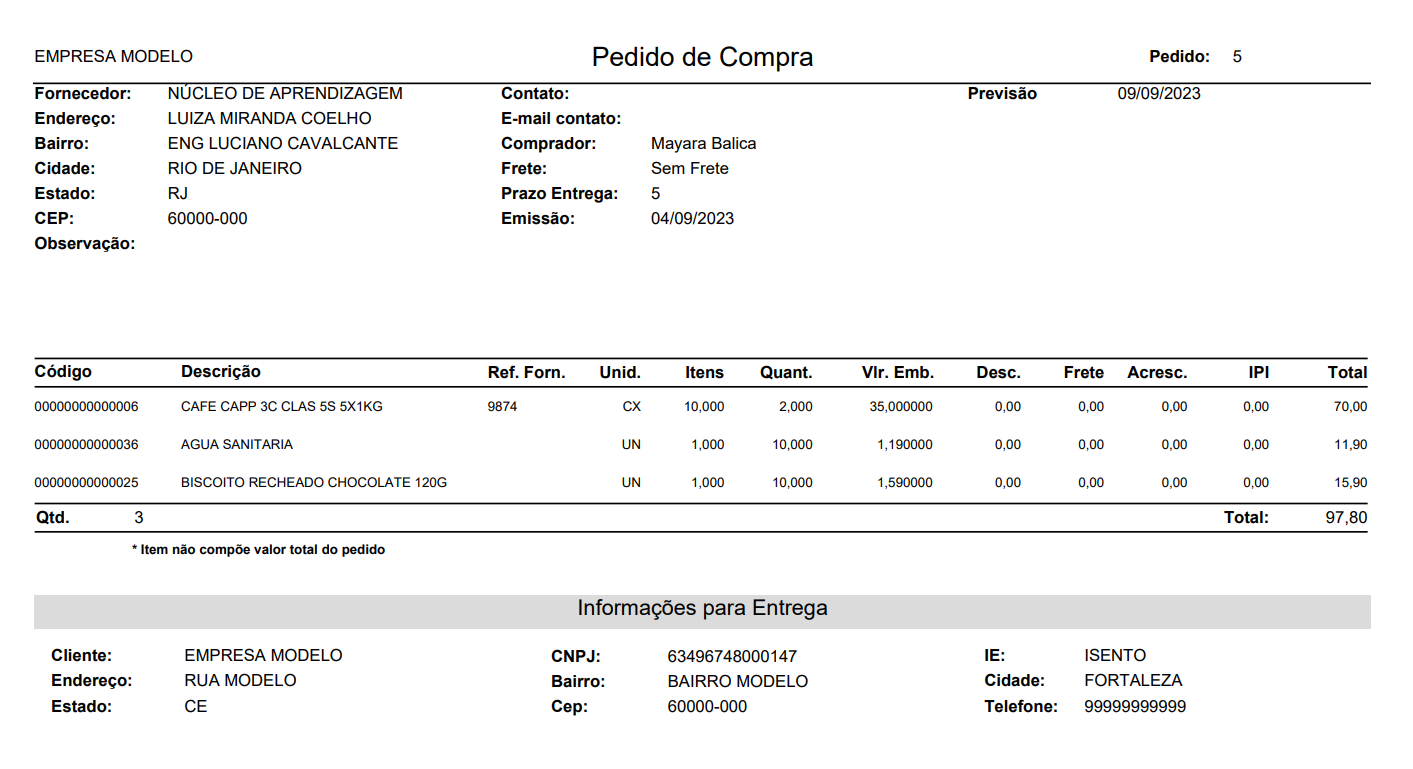
Ao retornar para a tela inicial o pedido assume o status de Aberto. Neste momento, você pode enviar o pedido para o fornecedor por e-mail. Para isso, clique no botão Enviar e-mail.
Atenção! O e-mail só será enviado se no módulo Administrativo estiver cadastrado a conta de e-mail, e essa conta precisa estar devidamente associada no cadastro da Loja.
Pedido de compras (Planilha)
Agora confira como gerar um pedido de compras por importação de planilha. Antes de começar é importante você compreender o modelo de planilha aceito pelo sistema.
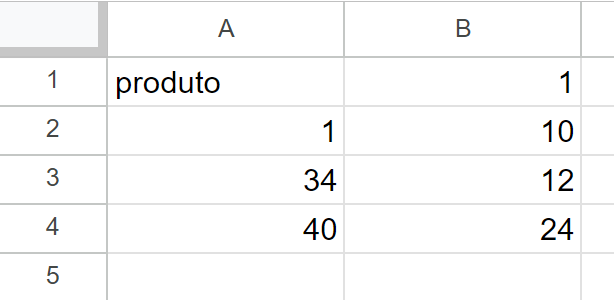
Neste exemplo acima, a coluna A está relacionada ao código dos produtos e a coluna B está relacionada à quantidade pedida para a loja.
Agora confira como interpretar linha a linha do pedido.
Está sendo pedido o produto 1 na quantidade 10 para loja 1;
Produto 34 na quantidade 12 para loja 1 e o produto 40 na quantidade 24 para loja 1.
Agora suponha que você deseja realizar o pedido para várias lojas. A lógica se mantém a mesma, portanto, baixa adicionar nas próximas colunas o código da loja e abaixo a quantidade de cada produto. Confira!
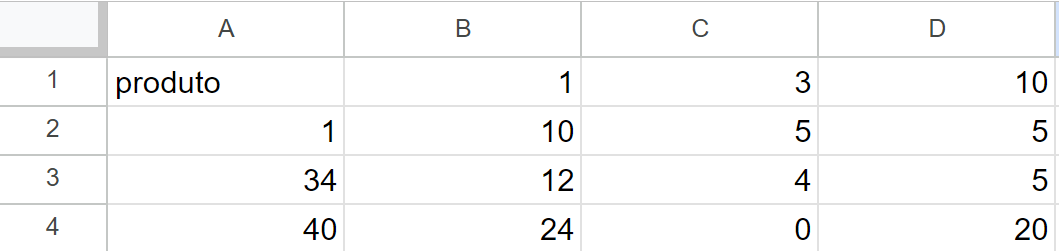
Agora confira como interpretar esse pedido.
Está sendo pedido o produto 1 na quantidade 10 para loja 1, quantidade 5 para a loja 3 e quantidade 5 para a loja 10.
Para iniciar clique no botão Incluir.
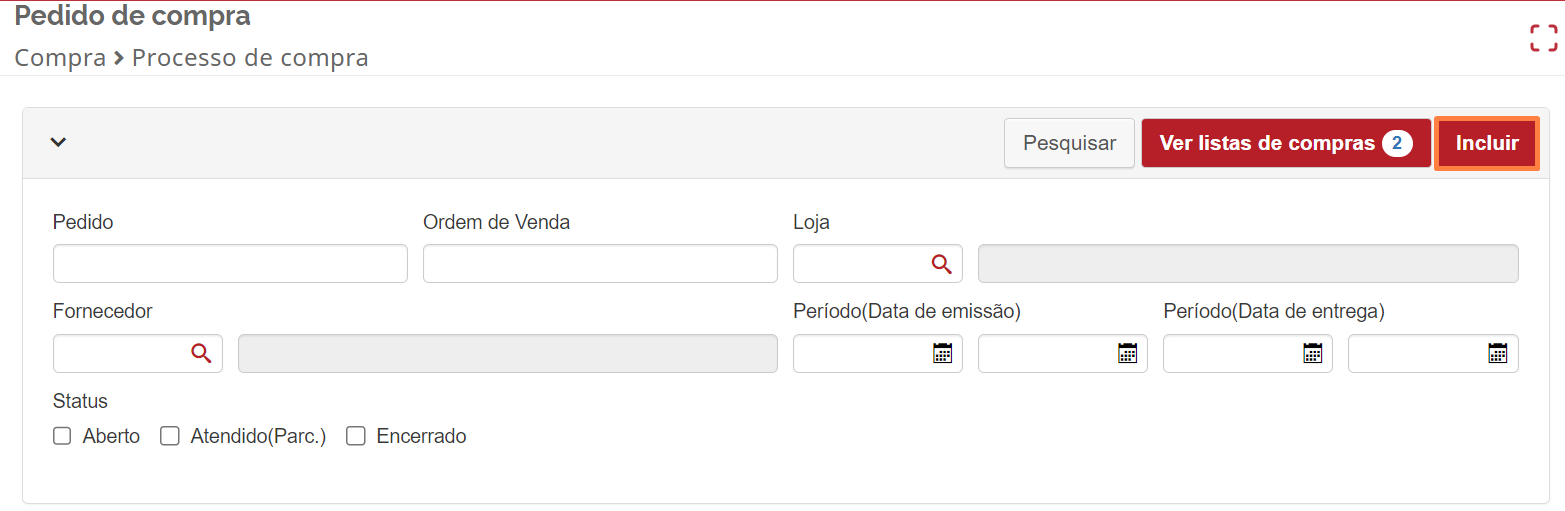
Na tela seguinte preencha os campos conforme orientação abaixo.
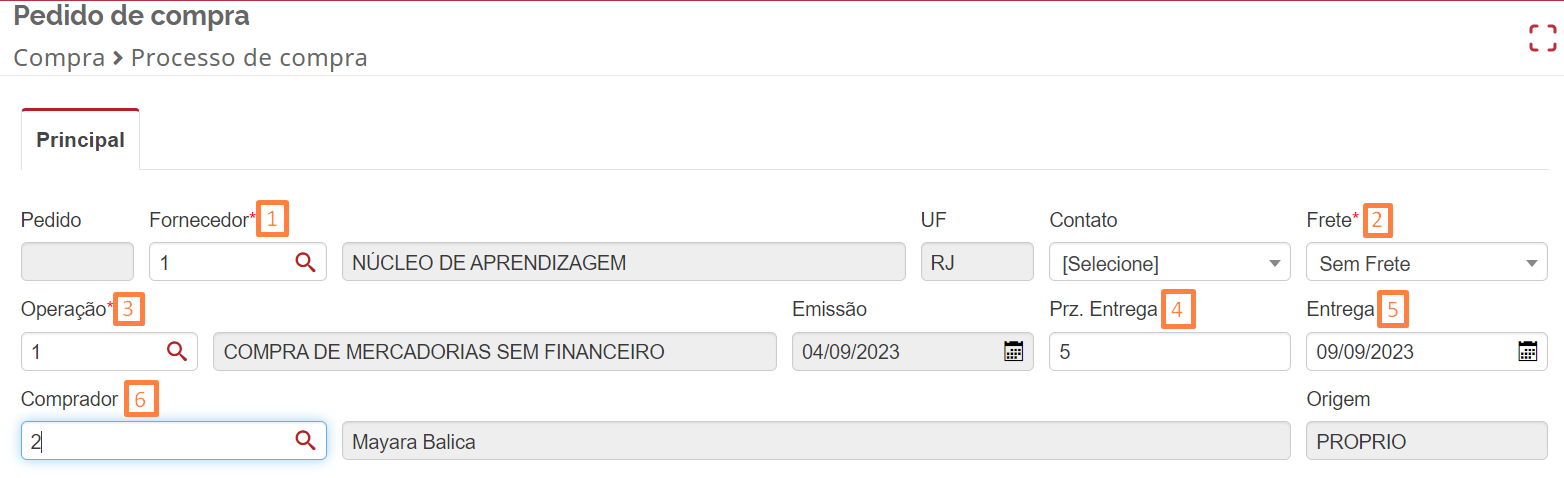
1. Informe o fornecedor no qual deseja realizar o pedido.
2. Informe o tipo de frete.
3. Informe a operação. Se a operação adicionada gerar financeiro, ao clicar em Gravar para finalizar o pedido, será aberta a tela de geração de títulos a pagar para preenchimento dos dados financeiros.
4. Informe o prazo de entrega da mercadoria
5. Selecione a data de entrega da mercadoria
6. Informe o código do funcionário responsável pela compra.
7. Clique em Adicionar para incluir a(s) Loja(s).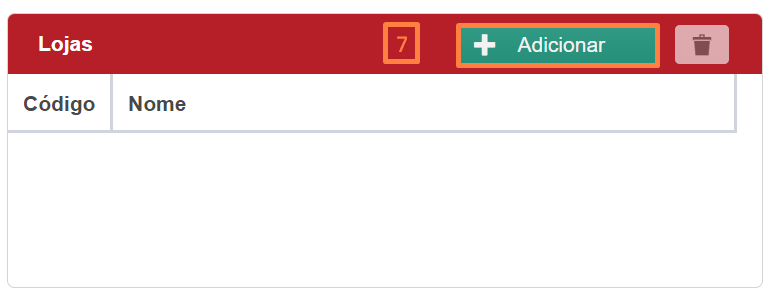
Em seguida, clique em Confirmar.
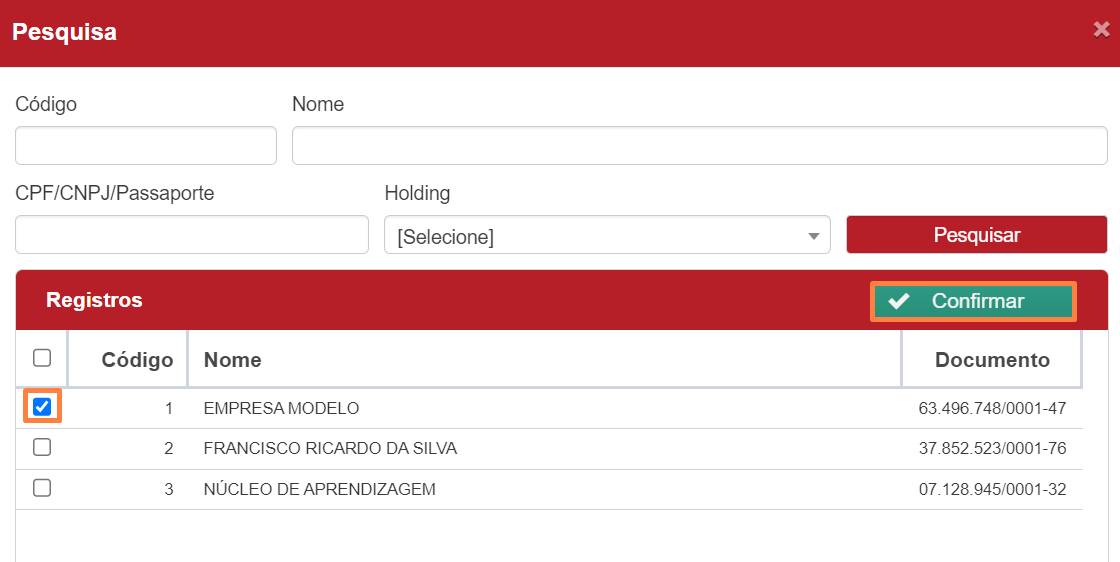
8. Clique em Importar planilha.

9. Escolha a opção de importação Formato Padrão ou Formato Layout:
• Formato Padrão: Formato apresentado acima com a coluna A relacionada ao código dos produtos e a coluna B relacionada à quantidade pedida para a loja.
• Formato Layout: Novo Formato com Layout configurável, como mostra a imagem abaixo:
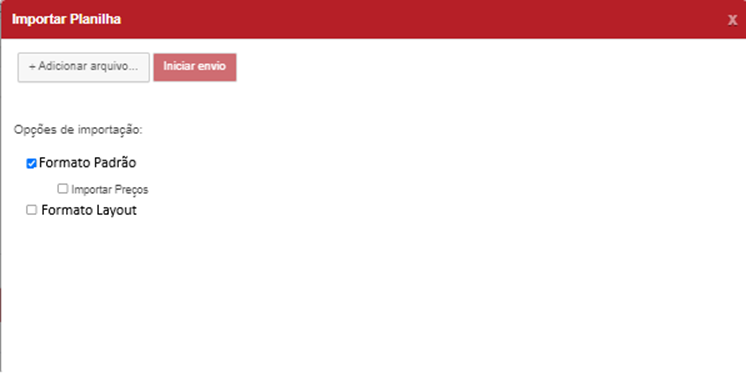
Após escolher sua opção de importação, clique em Adicionar arquivo.
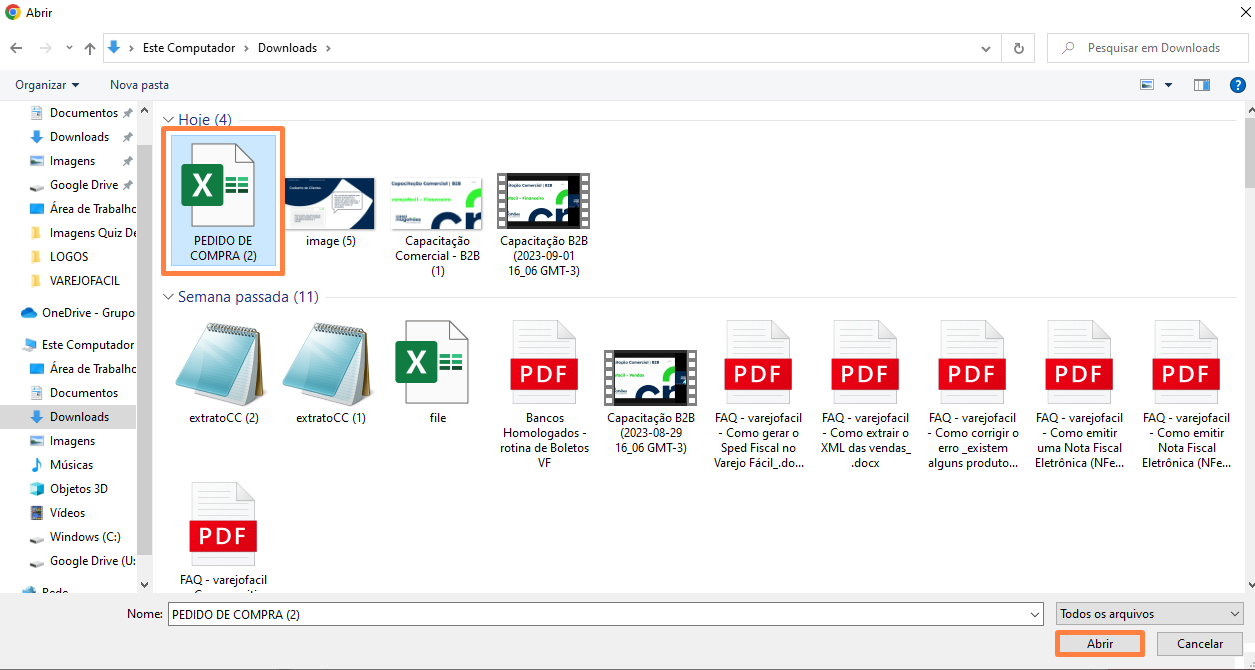
10. Localize a planilha no seu computador.
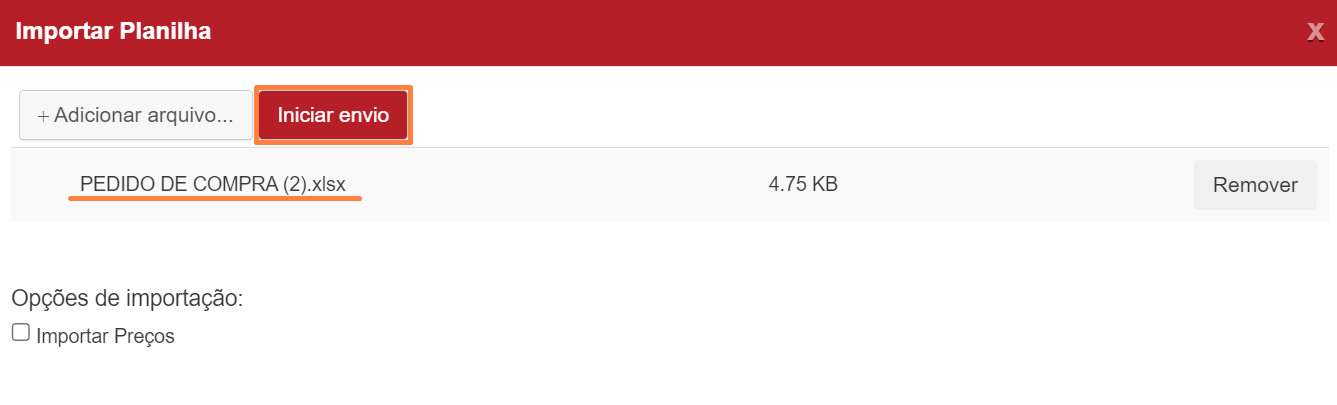
11. Clique em Iniciar envio.

Selecione o item e clique em Editar, ou dê um duplo clique no item.
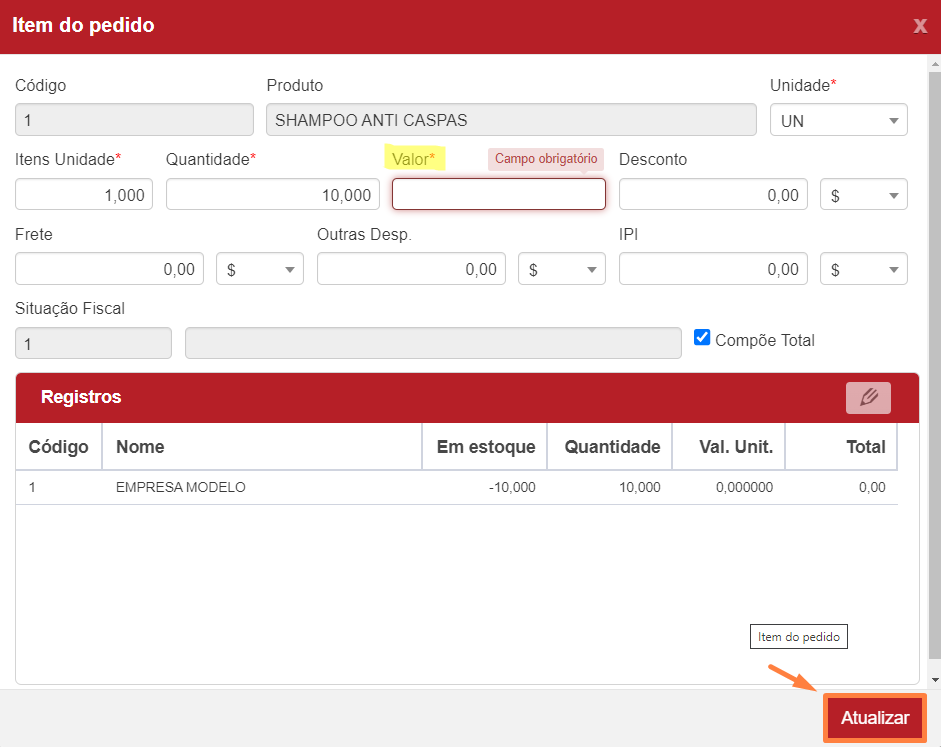
Informe o valor de compra do produto e clique em Atualizar.
Importante! Caso você queira criar uma planilha informando o preço dos produtos, você pode incluir os preços na terceira coluna, conforme o exemplo a seguir.
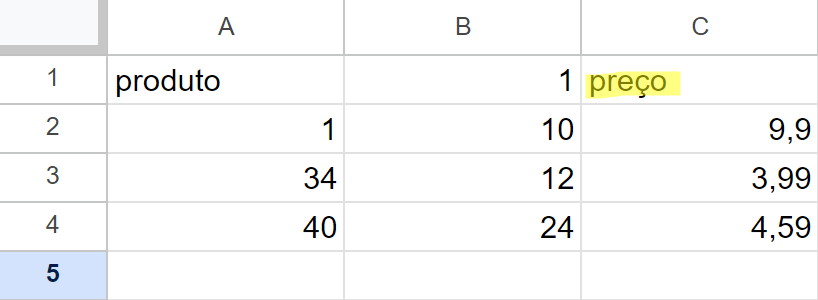
Depois, importe a planilha criada, marcando a flag “Importar preços”.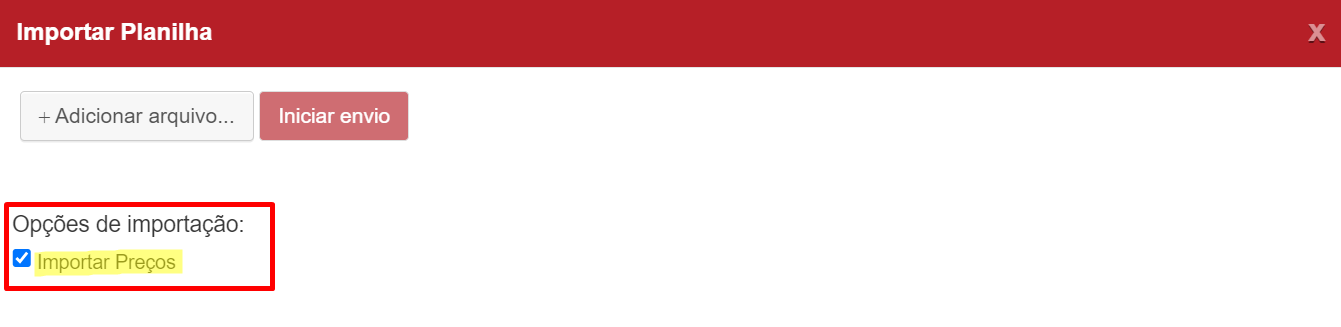
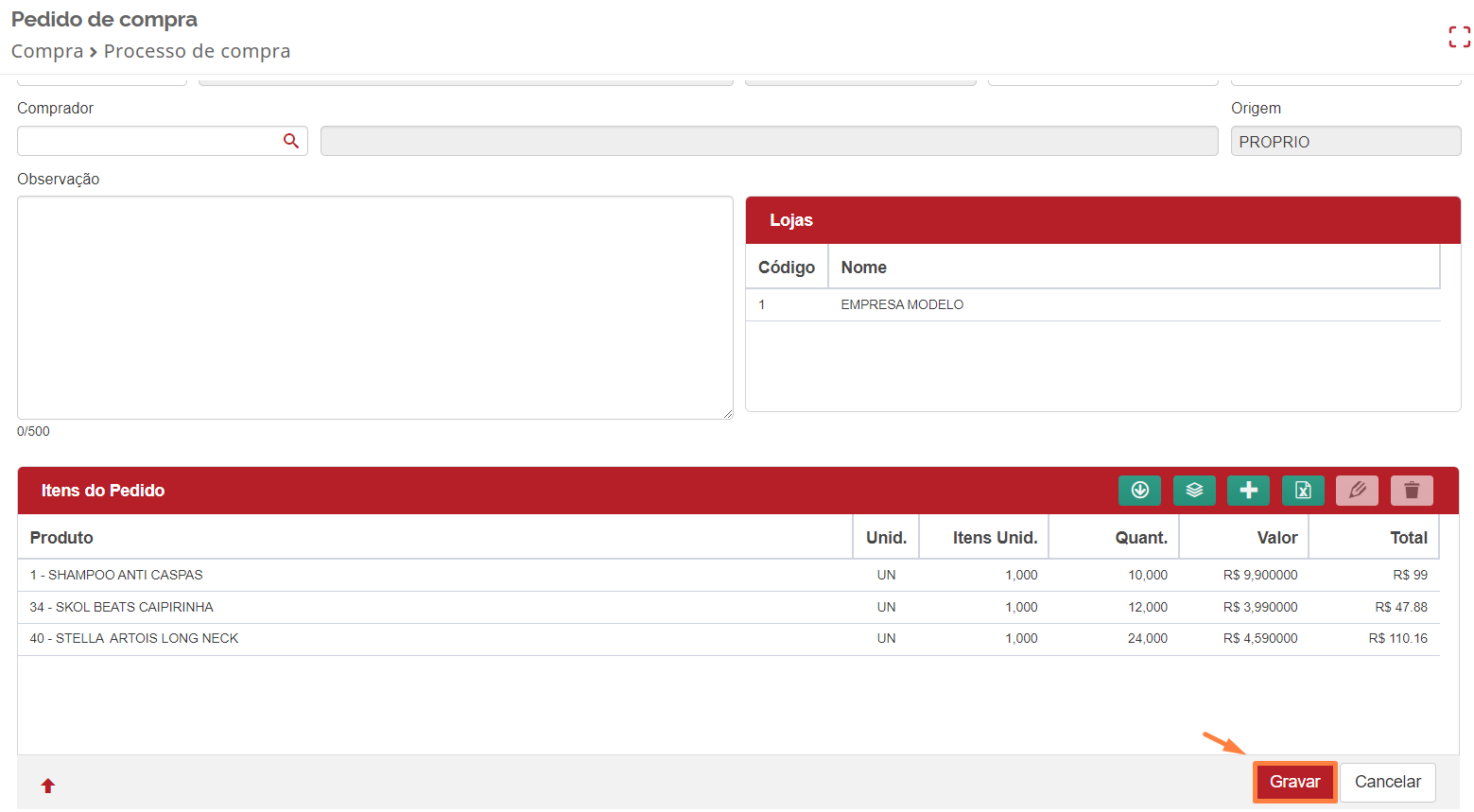
Desta forma, os itens serão importados com as quantidade e preços preenchidos na planilha. Confira!

Atenção! Caso queira importar os preços, a planilha deverá ser criada para uma loja por vez.
Após conferir todos os itens, clique em Gravar para finalizar o pedido.
Histórico
Após o pedido de compra ser finalizado, você pode conferir o Histórico do pedido ou histórico dos itens.
Histórico do pedido: selecione o pedido desejado e clique no botão “histórico”.
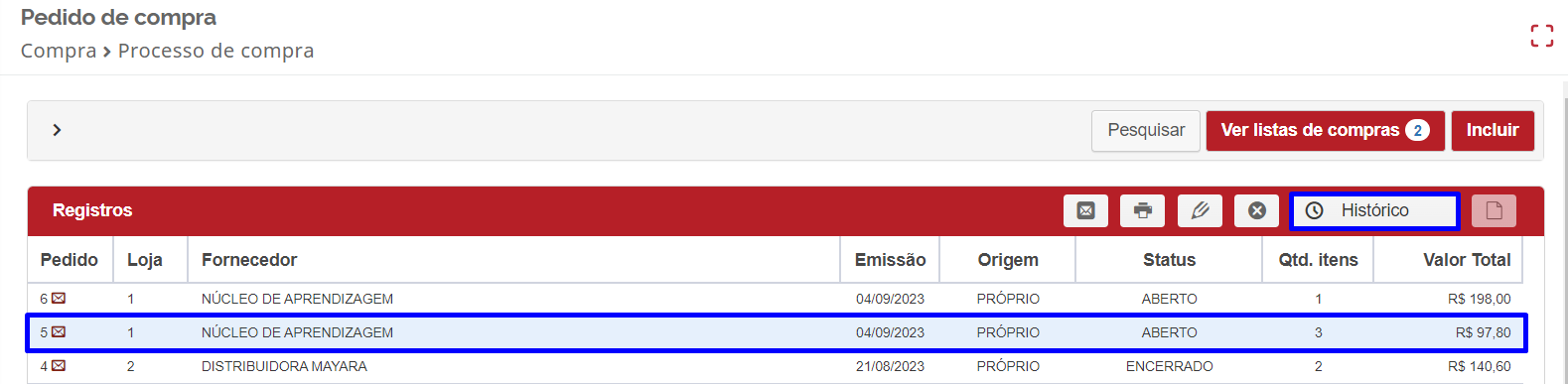
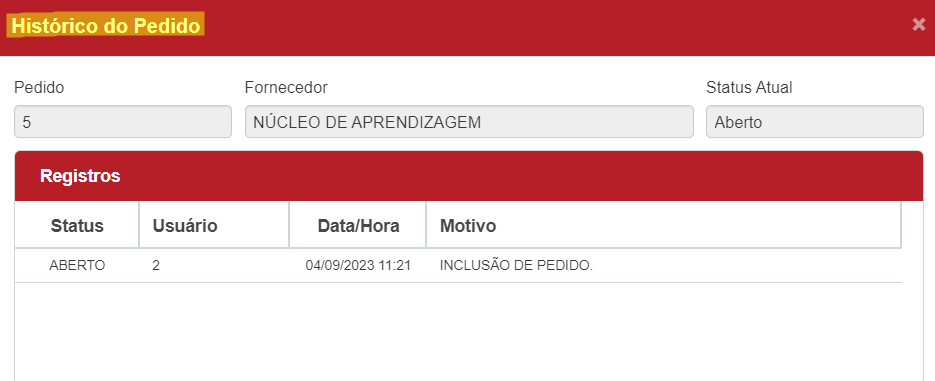
Serão exibidos os detalhes do pedido, como data e hora de inclusão, usuário, status e etc.
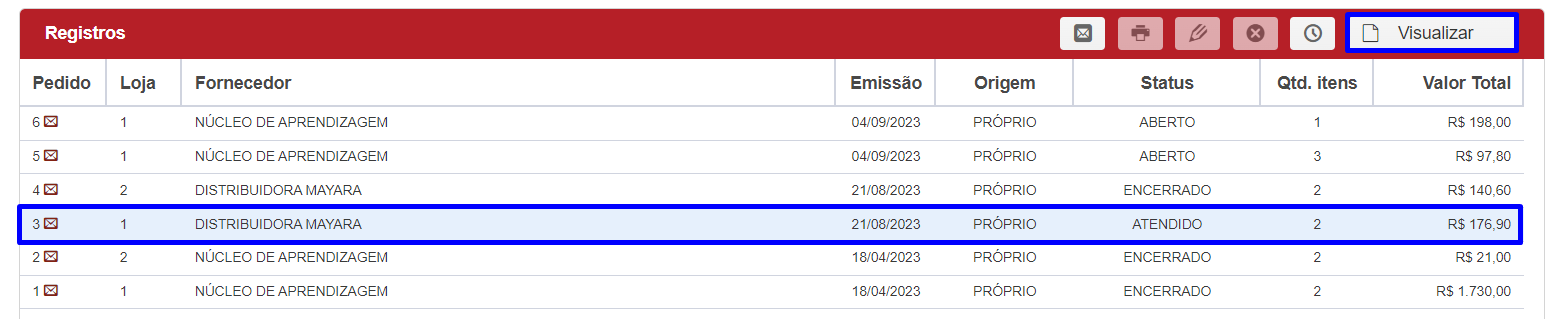
Histórico do item: selecione o pedido desejado e clique no botão “visualizar” ou dê um clique duplo no pedido.
Depois, selecione o item desejado e clique em Histórico.

O sistema retorna os dados de usuário, data/hora e descrição conforme as ações que forem realizadas no item do pedido.
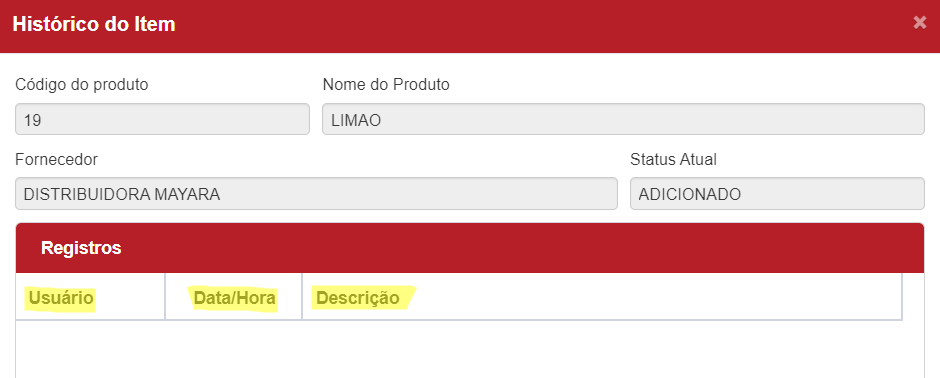
Esse recurso de histórico fica disponível para todos os tipos de pedidos.
Pedido de compras (SIZI)
Agora confira como gerar um pedido de compras importando uma lista criada no SIZI. Primeiro é importante você saber que a lista precisa ter sido criada através do SIZI.
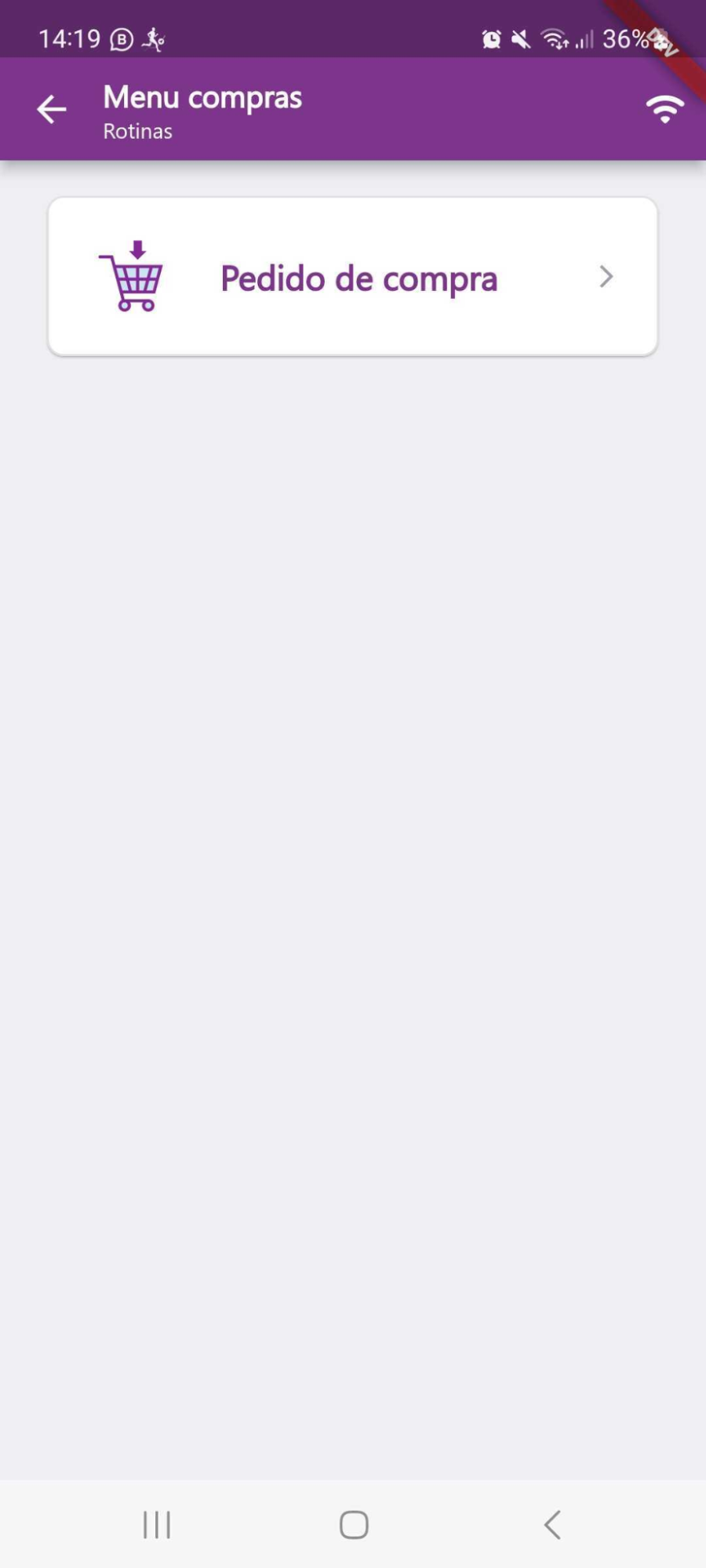
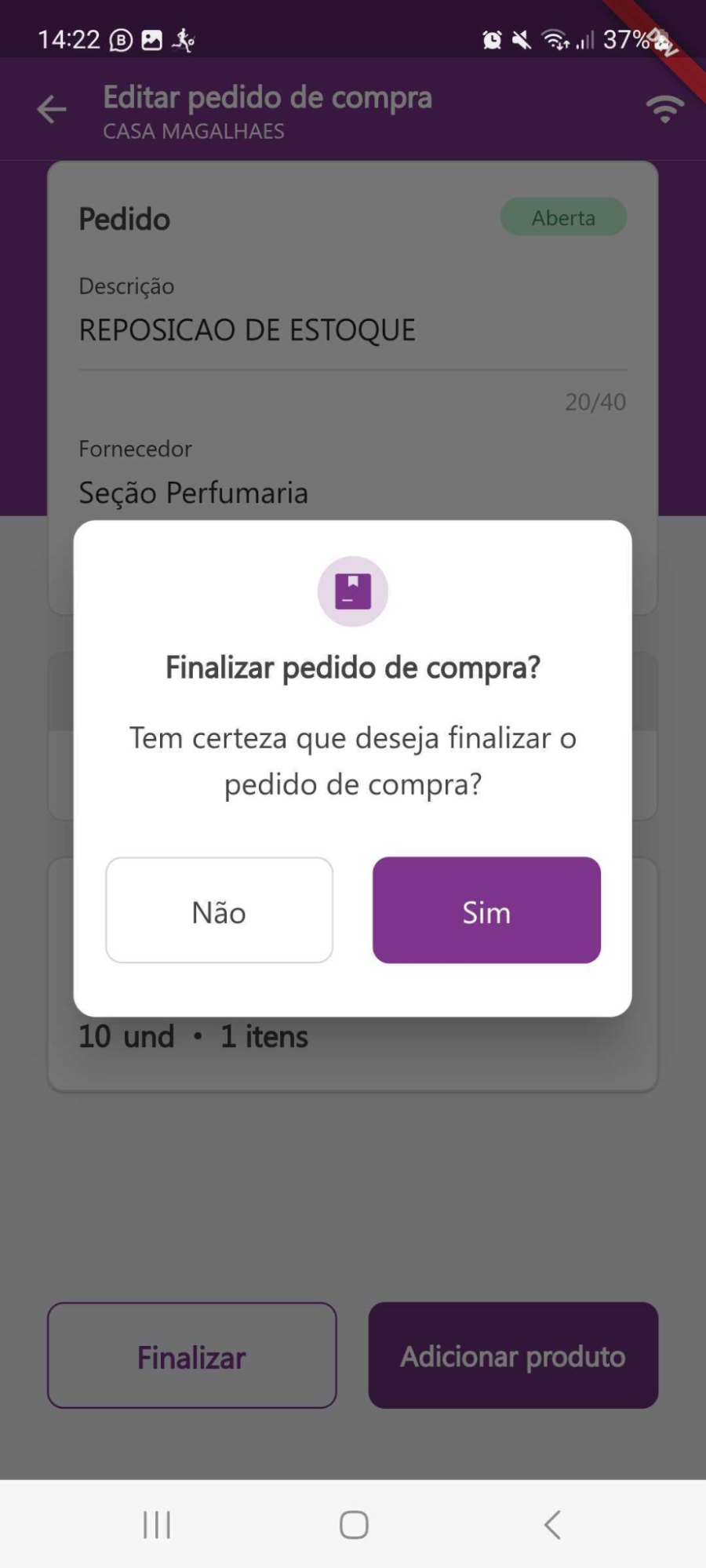
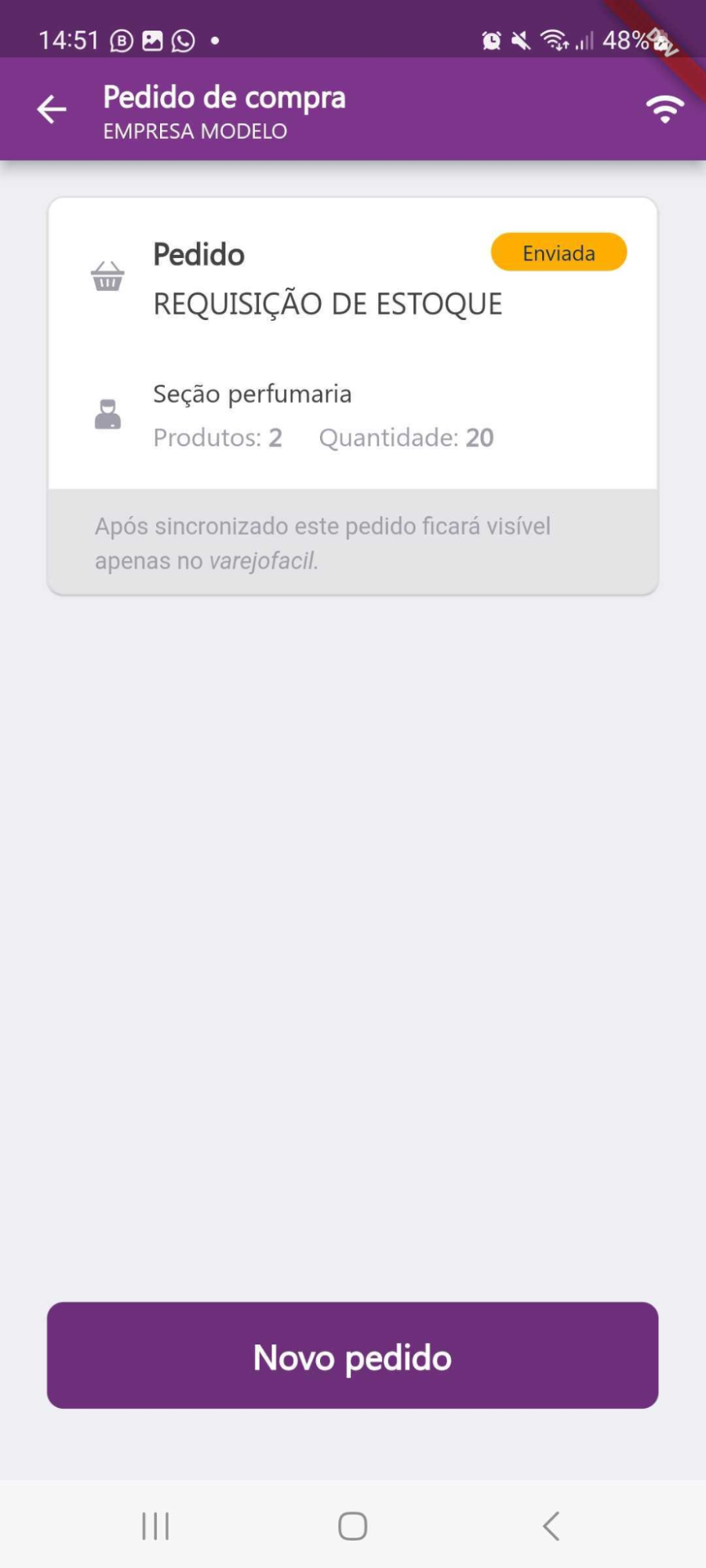
Em seguida, acesse a tela de pedido do varejofacil e clique em “Incluir”.
Na tela seguinte preencha os campos conforme orientação abaixo.
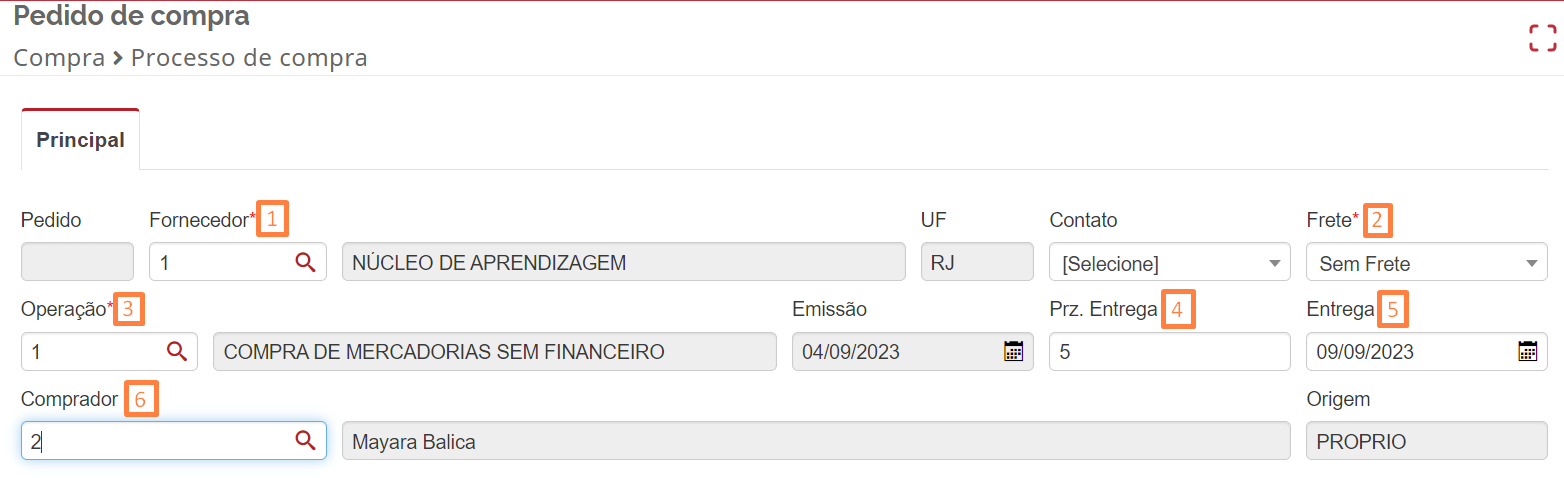
1. Informe o fornecedor no qual deseja realizar o pedido.
2. Informe o tipo de frete.
3. Informe a operação. Se a operação adicionada gerar financeiro, ao clicar em Gravar para finalizar o pedido, será aberta a tela de geração de títulos a pagar para preenchimento dos dados financeiros.
4. Informe o prazo de entrega da mercadoria
5. Selecione a data de entrega da mercadoria
6. Informe o código do funcionário responsável pela compra.
7. Clique em Adicionar para incluir a(s) Loja(s).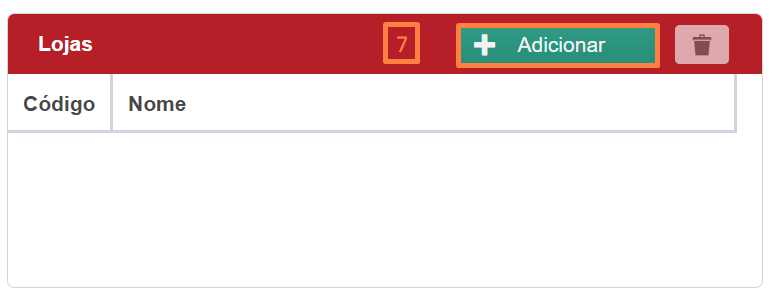
Em seguida, clique em Confirmar.
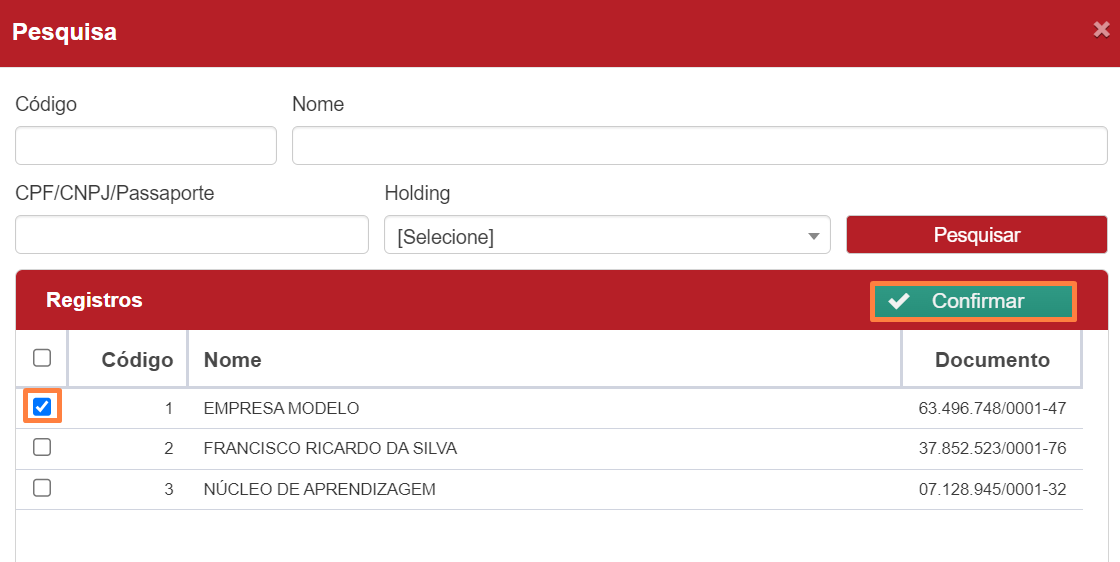
8. Clique em Importar.

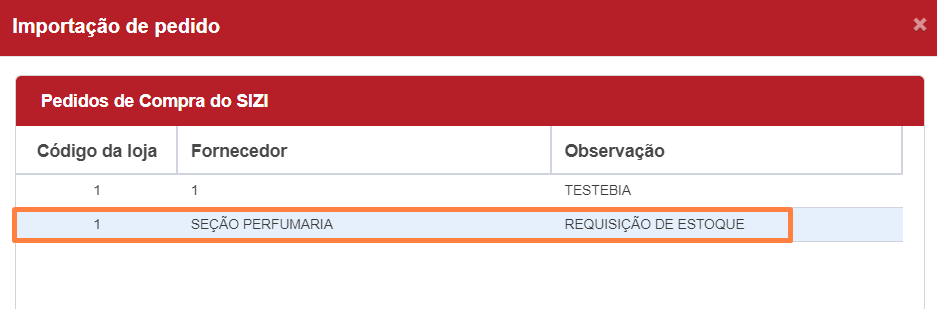
Depois dê um duplo clique na lista de compras que deseja importar.
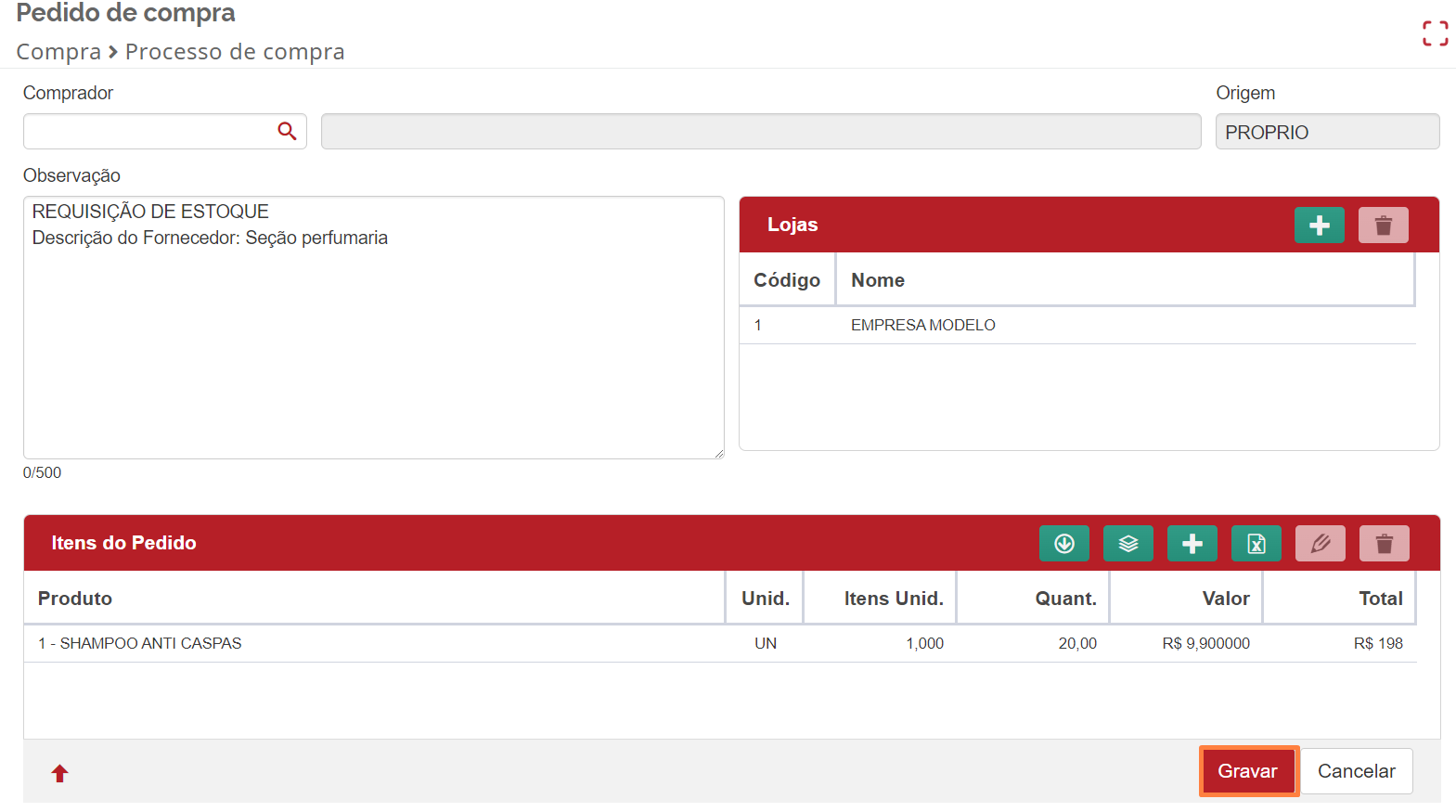
Os itens incluídos no Sizi serão adicionados na tela de pedido, para finalizar clique em Gravar.
Pedido de compras com Financeiro
Veja como funciona a geração de um pedido de compras com uma operação que “Gera financeiro”.
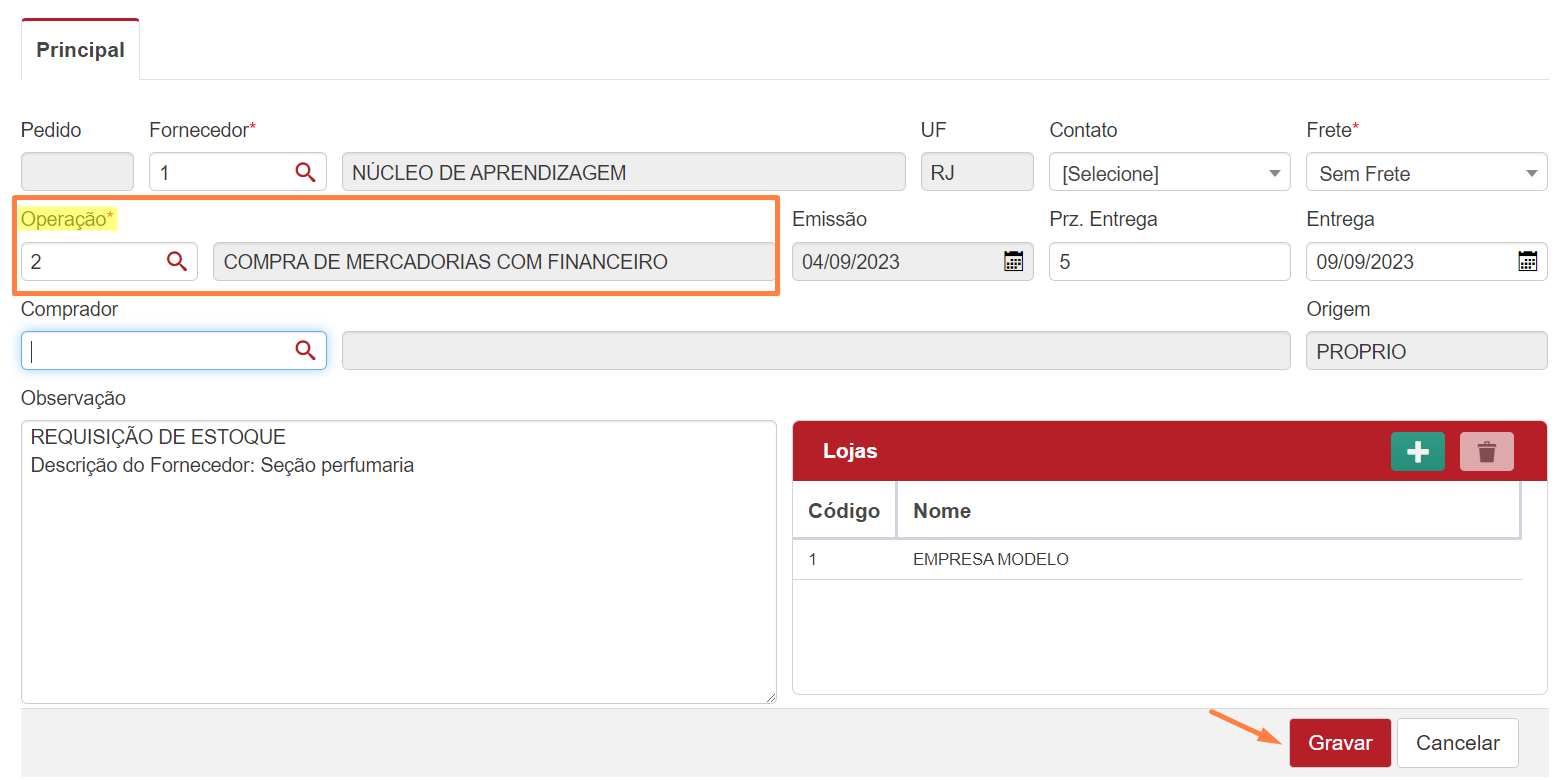
Ao clicar em Gravar, o sistema retorna a tela de títulos a pagar. Veja a seguir:
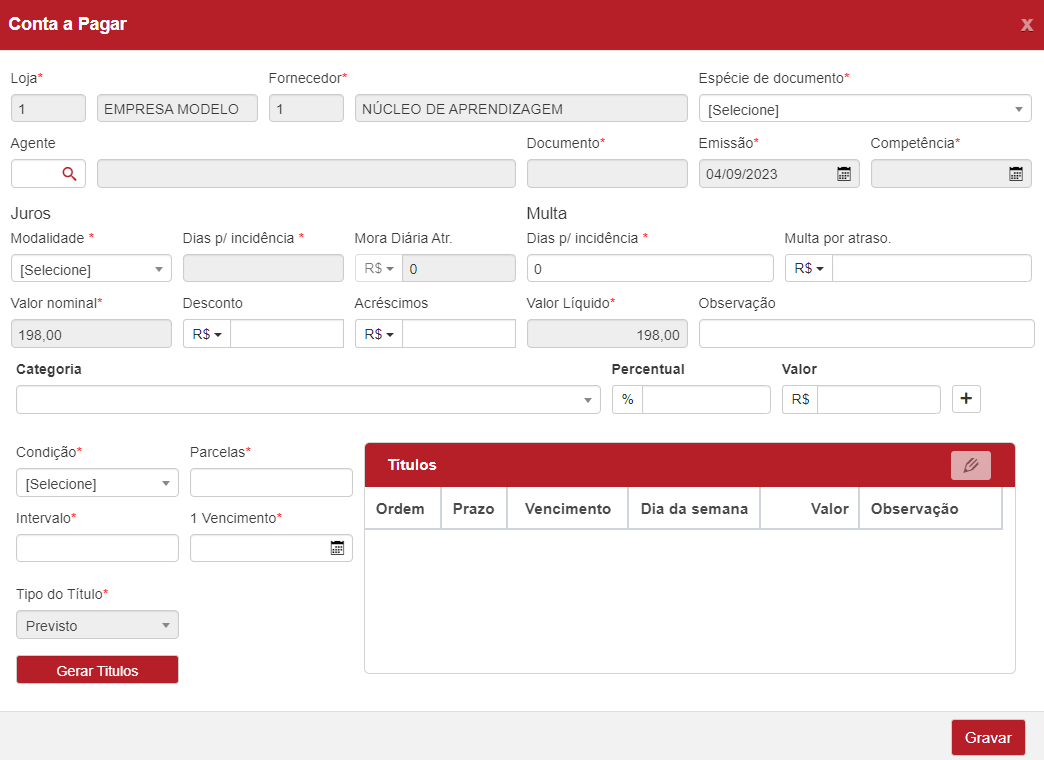
Preencha os dados de espécie de documento, agente financeiro, juros, multa, categoria, centro de custo e as informações da condição de pagamento.
Perceba que o tipo do título fica bloqueado, ele assume o status de “Previsto”, isso acontece porque, no momento da entrada da nota, é gerado um novo título a pagar vinculado à nota, porém o novo título assumirá o status de “Efetivo”.
Caso o título a pagar seja cancelado, o pedido de compra também assumirá o status de cancelado.
A ideia principal desses status é que você possa realizar comparativos entre os títulos previstos e os títulos efetivos.
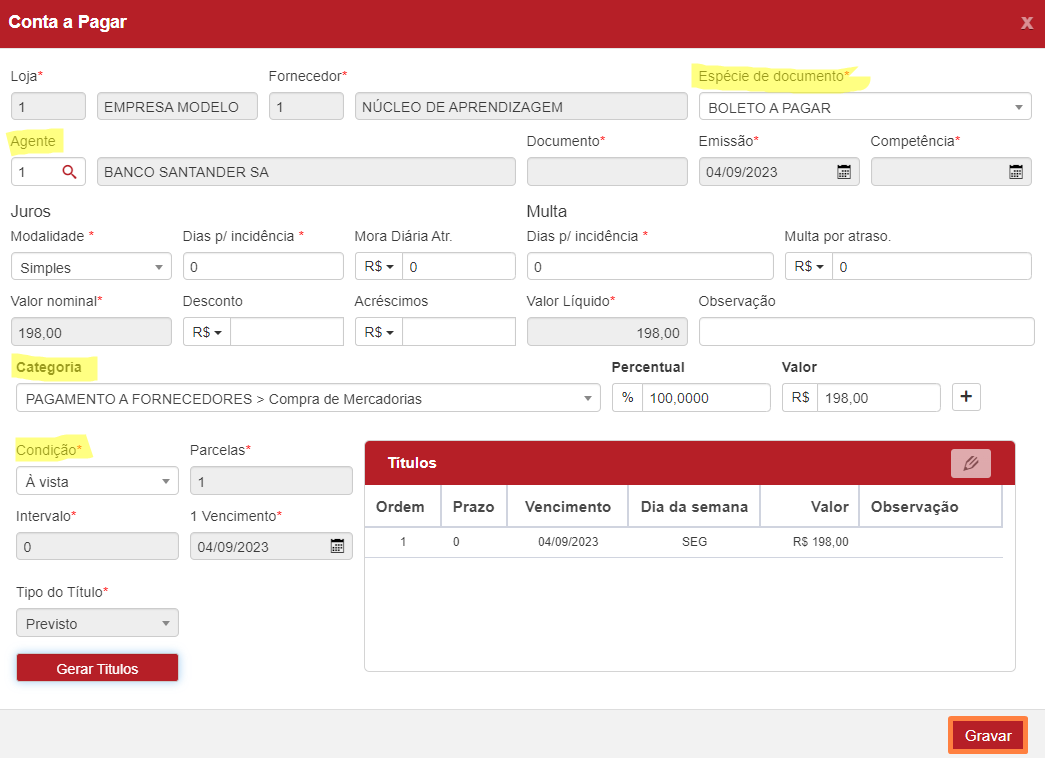
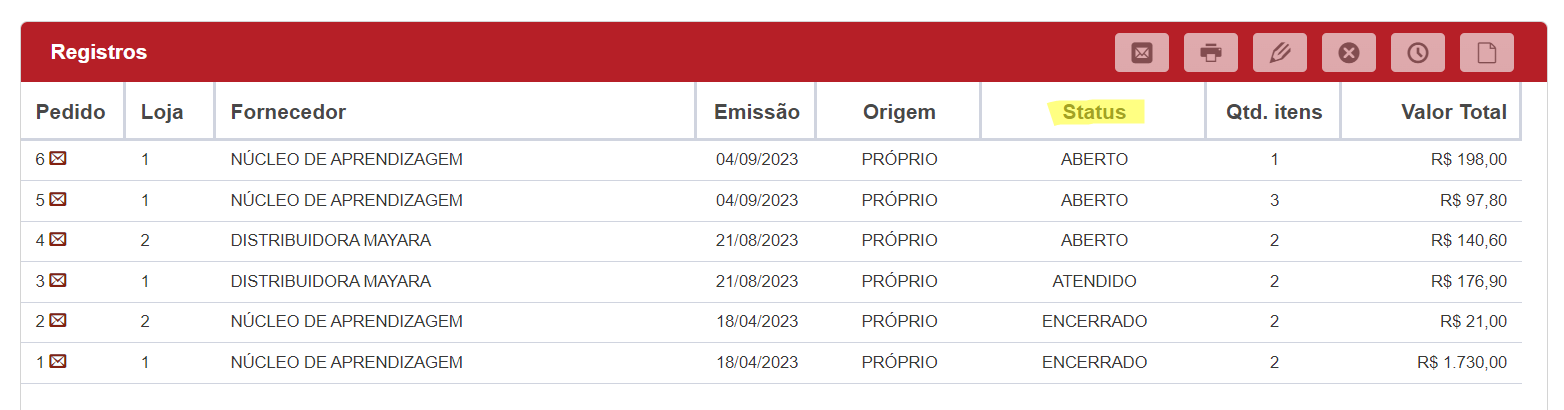
Confira a seguir o pedido gerado e o título a pagar gerado a partir do pedido.


Status do pedido de compras
Confira os status que que o pedido de compra pode assumir:
Aberto: após o pedido de compra ser gerado, ele assume o status de aberto.
Atendido parcialmente: corresponde a um pedido em que não houveram entradas de notas fiscais suficientes para atender todos os itens do pedido.
Atendido: o pedido assume esse status quando a quantidade de itens e valores contidos na nota batem corretamente com as quantidades do pedido de compra.
Encerrado: o pedido assume esse status caso o usuário realize o encerramento do pedido manualmente.
No atendimento do pedido de compra, quando a quantidade de itens informada para o atendimento for menor que a quantidade de itens da nota, o usuário poderá optar por exibir uma mensagem de crítica ou impossibilitar a gravação.
Acesse Administrativo > Parâmetros > Pedido de compra, clique em “Crítica no atendimento”, e configure a ação que o sistema irá tomar quando houver divergência.
Nenhum: Nenhuma ação é tomada, e o pedido é atendido normalmente.
Exibir mensagem: Na tela do sistema, é exibida uma mensagem informando a divergência de quantidade de itens.
Impedir Gravação: Selecionando essa opção, o varejofacil vai impedir que o pedido seja atendido.
Encerramento de Pedidos
No varejofacil é possível habilitar a expiração automática dos pedidos de compras, ou seja, todo pedido que ultrapassar o período configurado com o status “aberto” ou “Atendido parcialmente” serão encerrados automaticamente.
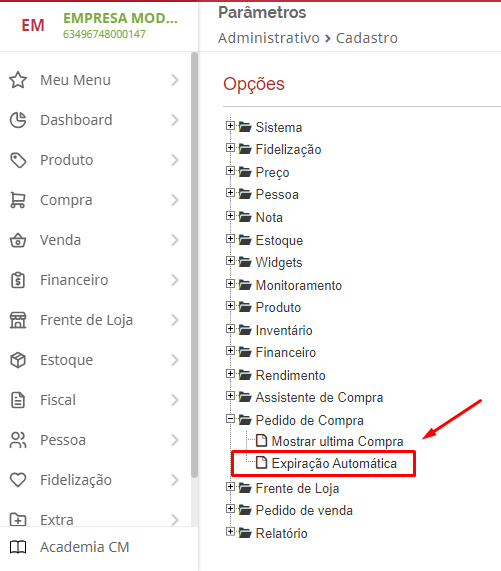
Acesso o módulo Administrativo > cadastro > parâmetros. Selecione a opção pedido de compra > Expiração Automática.
Informe a quantidade de dias para os pedidos em Aberto e Atendidos parcialmente expirar e clique em gravar.
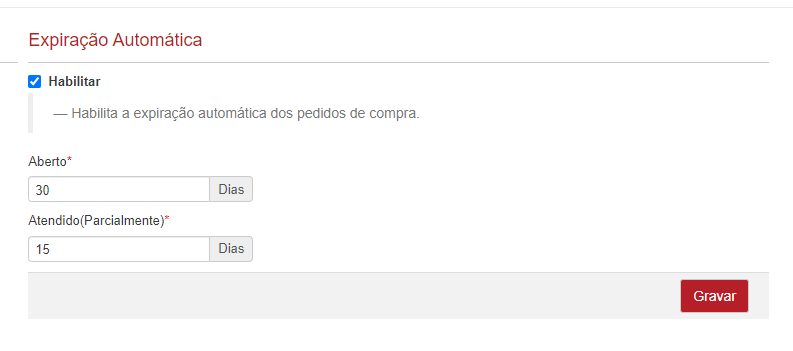
Após essa configuração, os pedidos que ficarem abertos ou atendidos parcialmente dentro desse período, serão automaticamente encerrados.
Conclusão
Pronto, agora que você já conhece a rotina de Pedido de compras do varejofacil, que tal aproveitar para utilizá-la no dia a dia.