Introdução
Uma Nota Fiscal Eletrônica (NF-e) é um documento de existência apenas digital, emitido e armazenado eletronicamente, com o intuito de documentar uma operação de circulação de mercadorias ou uma prestação de serviços. Como o varejofacil é um sistema de gerenciamento multilojas, você pode emitir NF-e de qualquer uma das suas lojas de onde estiver.
Pré-requisitos
- Cadastro de Loja
- Cadastro de Cliente
- Cadastro de Produtos
- Cadastro de Operação
- Cadastro de Série
- Certificado Digital
Emitindo uma nota fiscal
Para emitir uma nota fiscal acesse o módulo Venda > Emissão documento fiscal > Nota Fiscal saída.
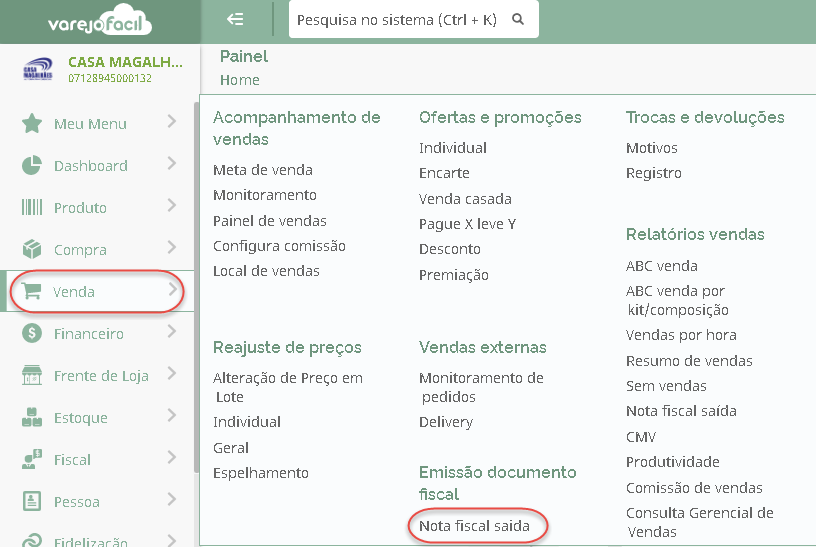
Tela inicial
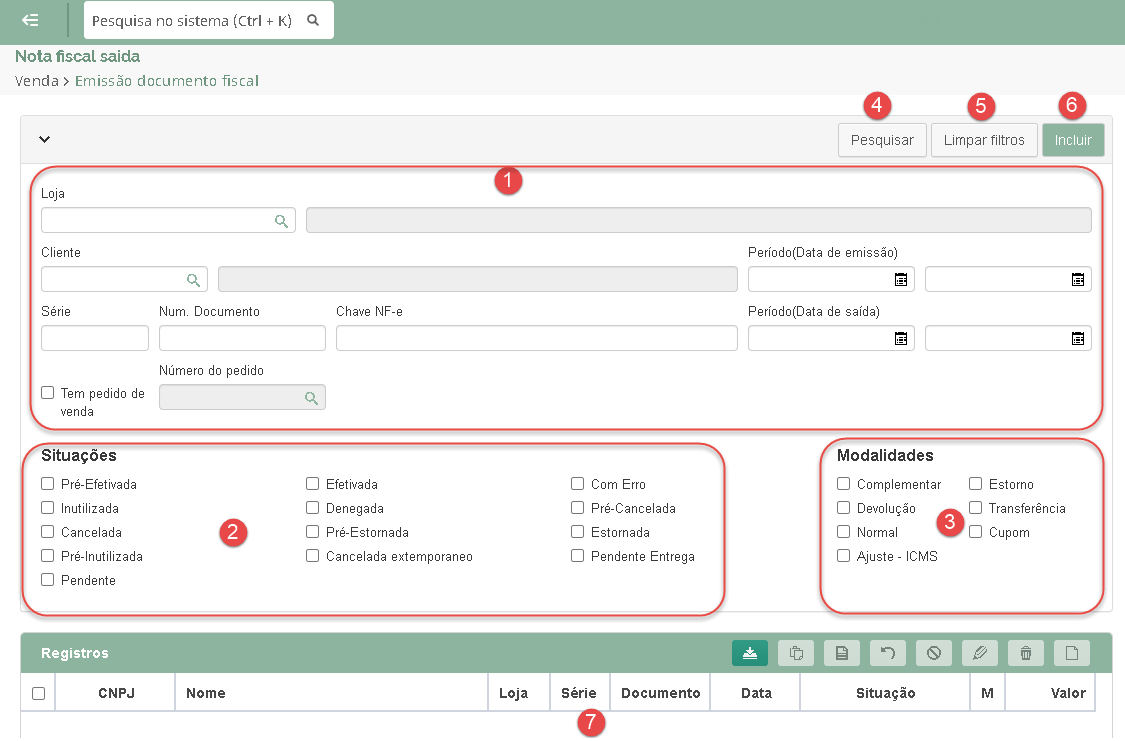
- Filtros: opções de filtragem que podem ser utilizadas para consultar notas.
- Situações: são os status que as notas podem assumir, eles podem ser utilizados como filtros para realizar uma consulta mais detalhada.
- Modalidades: são os tipos de modalidade das notas de acordo com as operações cadastradas no sistema, elas também podem ser utilizadas como filtros para realizar consultas específicas.
- Pesquisar: botão utilizado para realizar consultas.
- Limpar filtros: botão utilizado para limpar todos os filtros selecionados.
- Incluir: botão utilizado para emitir notas fiscais.
- Registros: nesta parte inferior serão retornados todos os registros de acordo com as consultas e filtragens realizadas.
Clique em Incluir para começar.
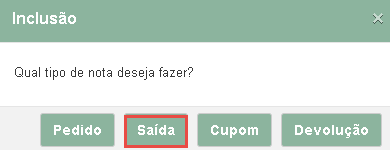
Observe que por meio desta rotina é possível emitir 4 notas distintas:
- Nota fiscal a partir de um pedido de venda.
- Nota fiscal normal.
- Nota fiscal de acobertamento de cupom.
- Nota fiscal de devolução (quando o cliente devolve uma mercadoria para seu estabelecimento).
Neste artigo será abordado a emissão de Nota Fiscal Normal, portanto escolha a forma de emissão Saída.
Na aba Principal, informe qual a Loja emitirá a nota, qual o Cliente será o destinatário, a Operação, número de Série e CFOP que serão utilizados. Nessa aba, também indique o Tipo de Frete (deverão ser informados os dados do transportador), informe o local de saída da mercadoria, o Vendedor e Observação, se houver.
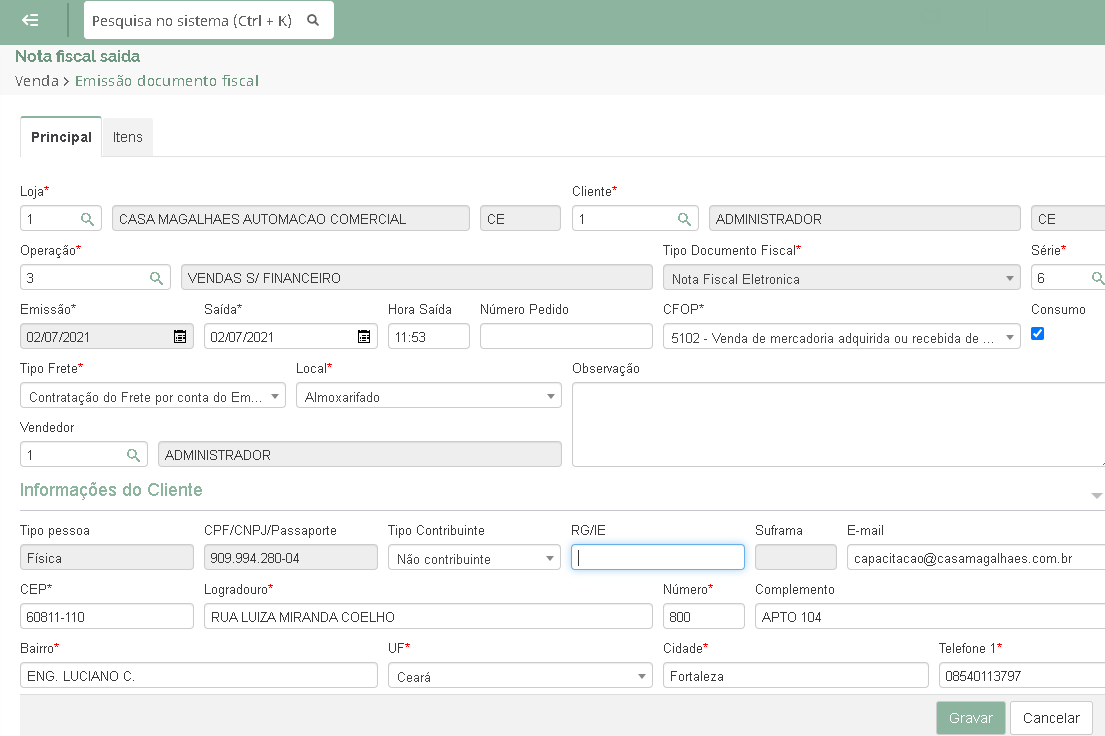
Na aba Itens, serão incluídos os produtos vendidos. Você poderá incluir os produtos de duas formas: Importação ou Manual.
Importação
Essa opção será usada quando você desejar realizar uma importação de produtos a partir de um cupom, arquivo de coletor de dados, pedido de compra ou nota fiscal de compra.
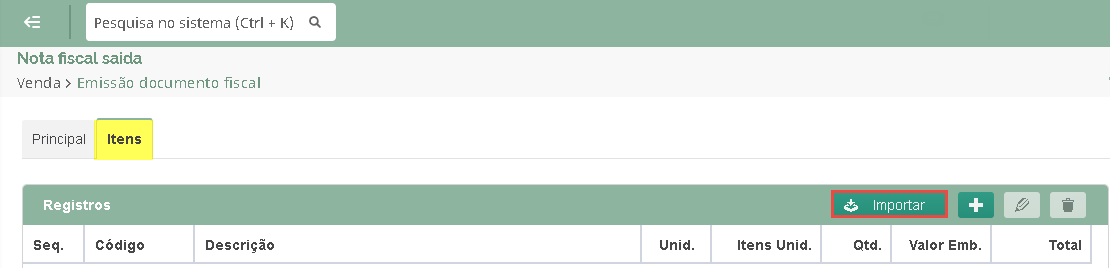
Clique em Importar e em seguida, selecione a opção desejada.
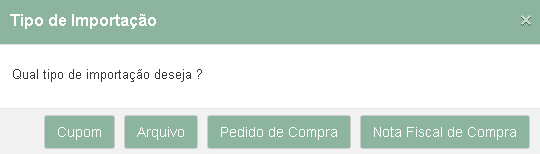
Ao selecionar “Arquivo” serão apresentadas duas opções: Arquivo CSV e Arquivo Coletor.
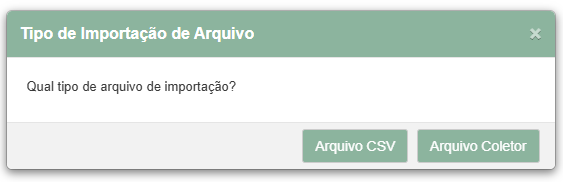
Para arquivo de coletor, consulte a FAQ aqui. Agora o arquivo CSV precisa estar no layout da seguinte forma:
código do produto,quantidade de produto
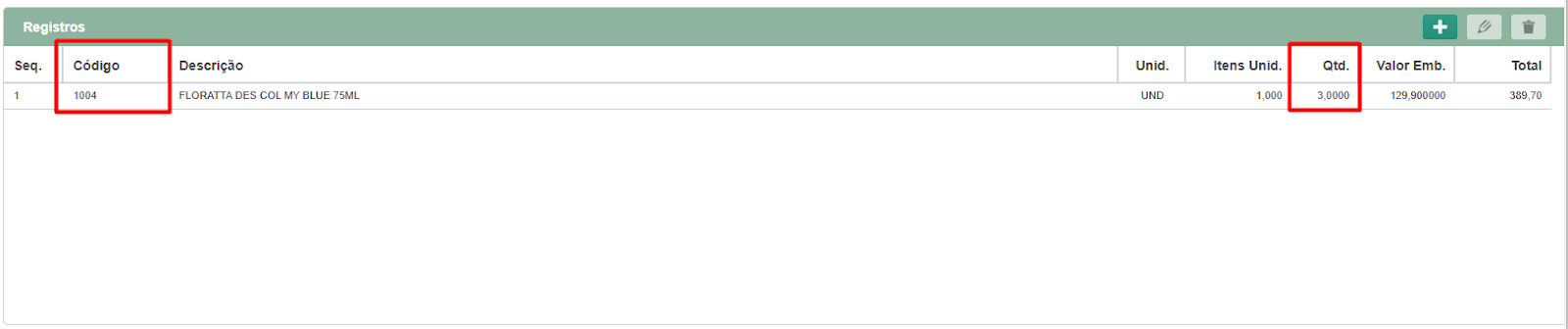
Portanto, se o produto a ser importado tem código 1004 e a quantidade dele for de 3 unidades, então no arquivo CSV precisa ter essas informações.
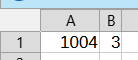
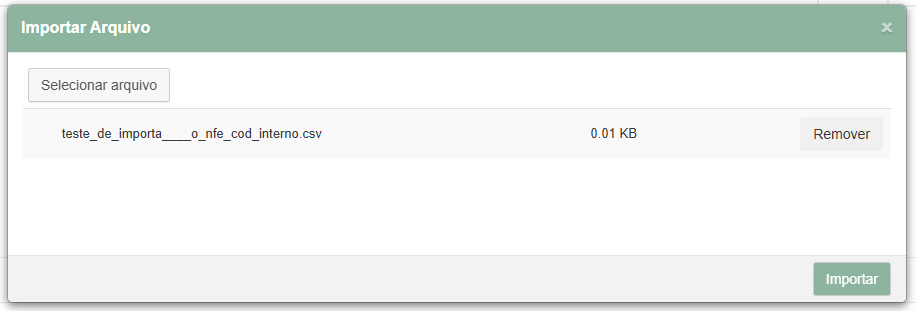
Após selecionar o arquivo, clique em Importar, então o item e a quantidade serão importados.
Manual
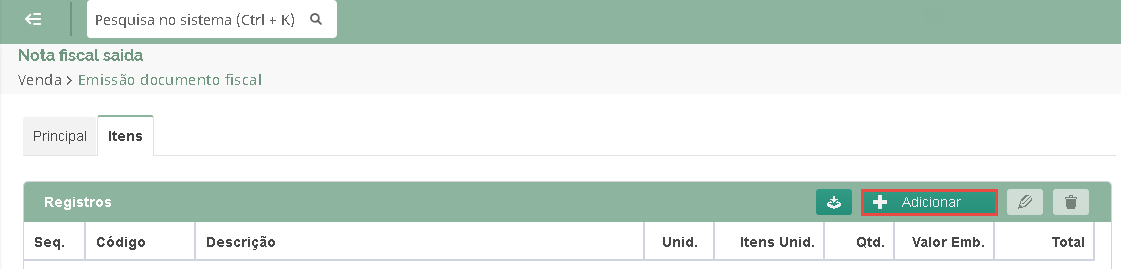
Nessa opção você precisa incluir os produtos um a um. Inicie clicando em Adicionar.
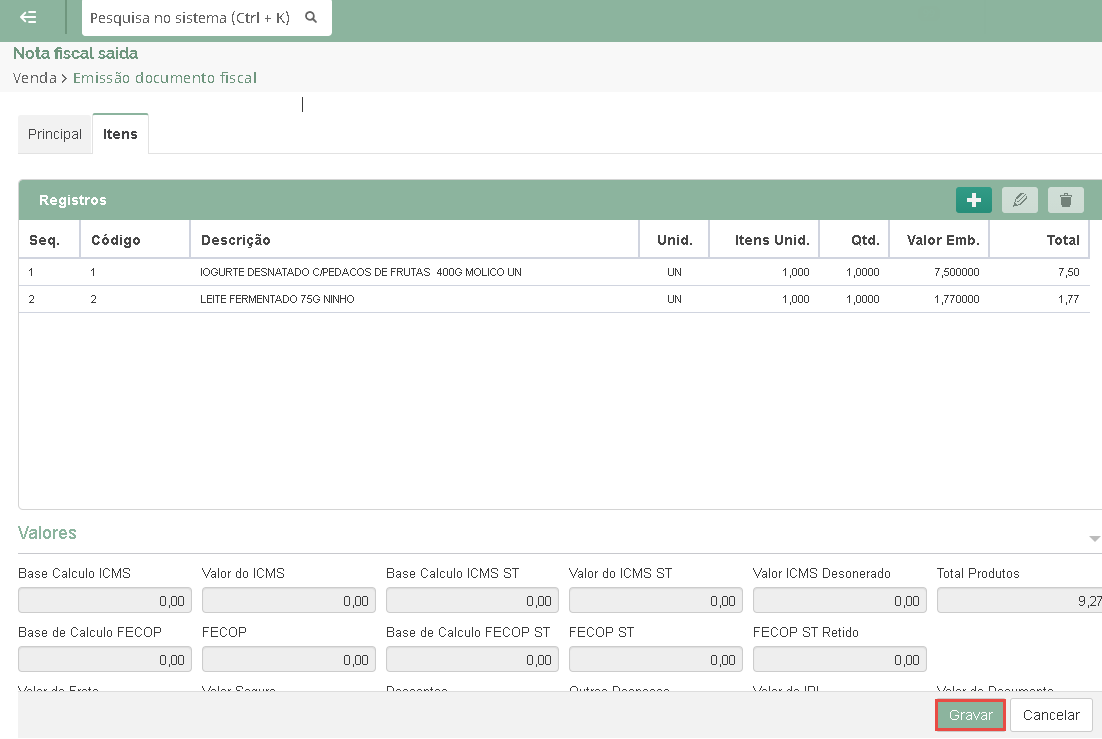
Adicione o Produto da venda, selecione o CFOP, a unidade de medida do produto, quantos itens tem em cada embalagem e a quantidade vendida desse produto.
Os valores de desconto, seguro e/ou outras despesas são opcionais.
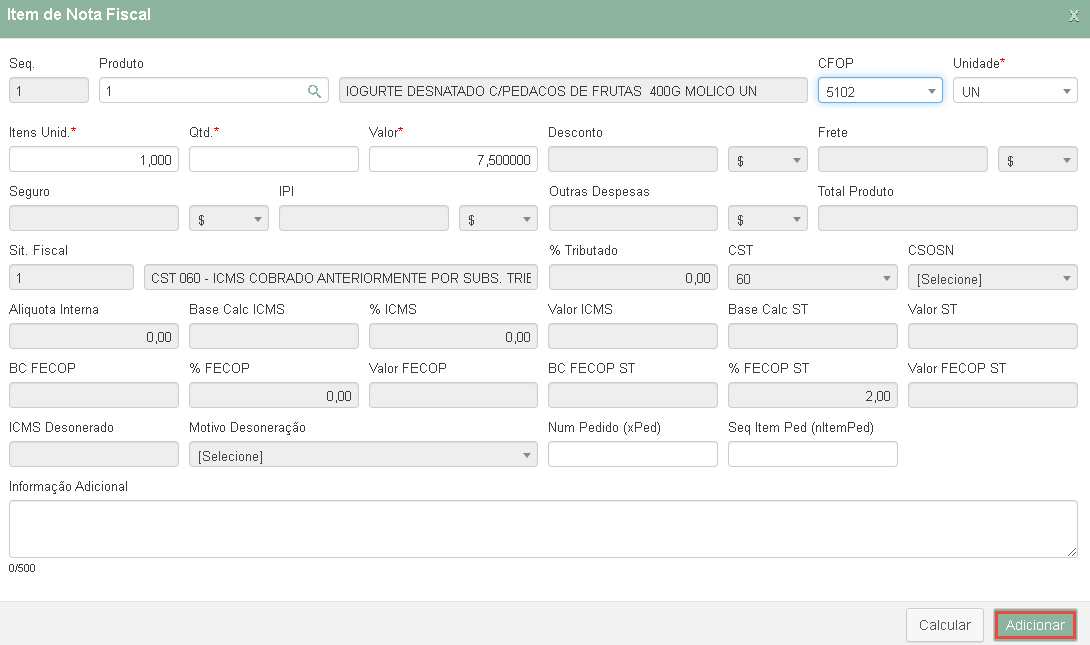
Inclua todos os produtos necessários e finalize clicando em Gravar.
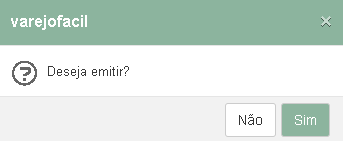
Clicando em “Sim”, o varejofacil realiza a transmissão dessa NF-e para a SEFAZ. Enquanto isso, a nota fica com a situação pré-efetivada. Aguardando a confirmação da Sefaz para enfim ficar como "efetivada" no sistema. Ao clicar em “Não” a nota será salva com a situação Pendente.
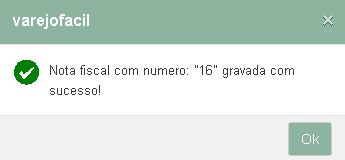
Em seguida, o varejofacil retorna o número sequencial da nota.
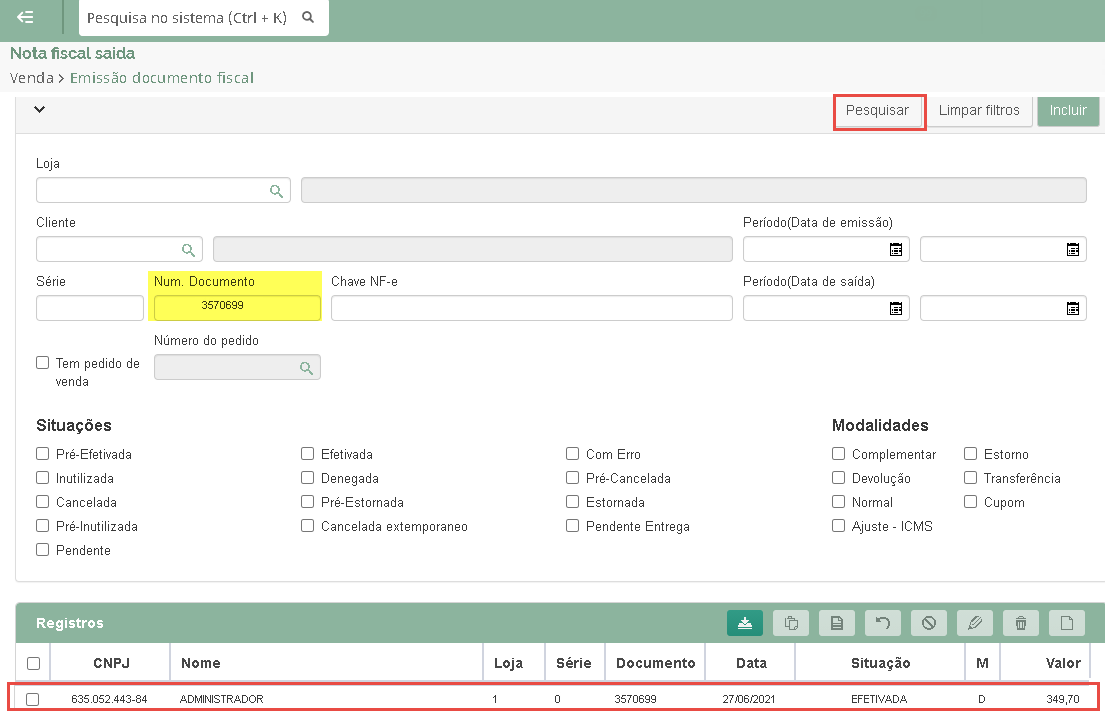
Na tela inicial da Nota Fiscal, utilize os filtros e clique em “Pesquisar”, para consultar se a nota foi efetivada.
Imprimindo o DANFE
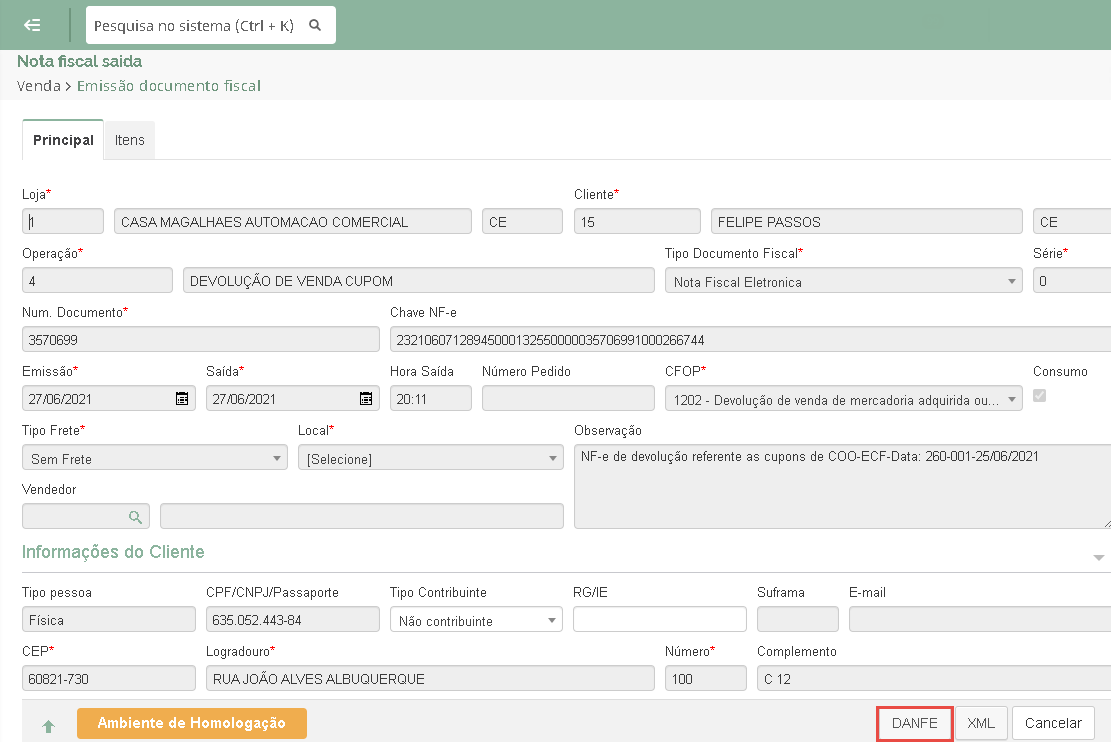
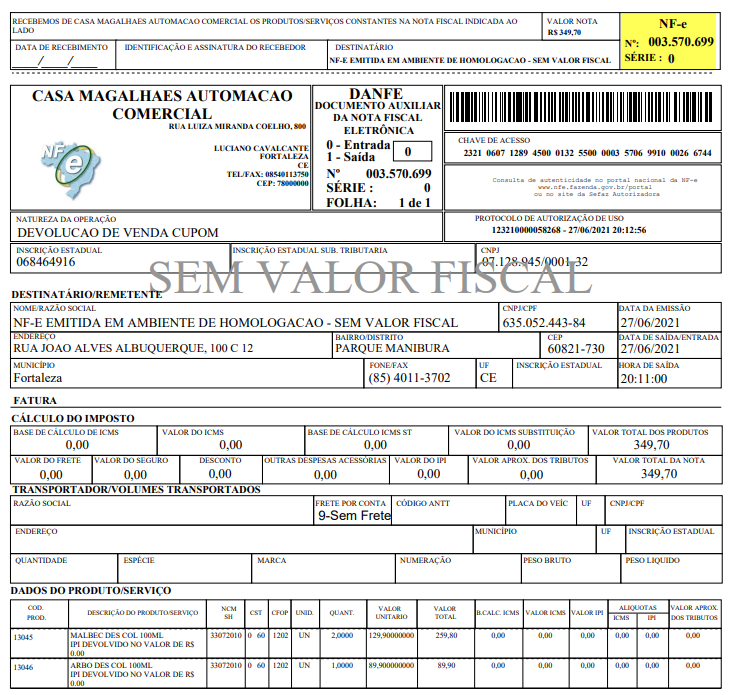
Para imprimir ou salvar o DANFE desta nota, selecione a nota e clique no botão Visualizar.

Em seguida, clique em DANFE.
Curiosidades
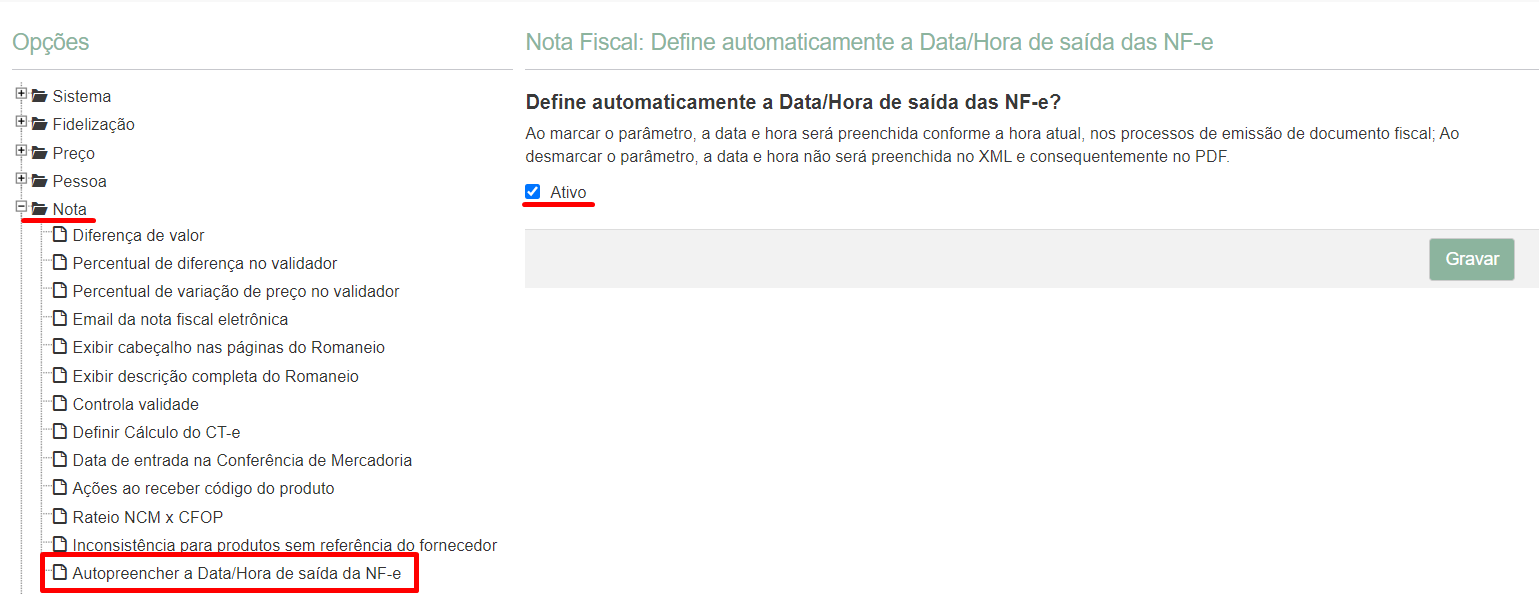
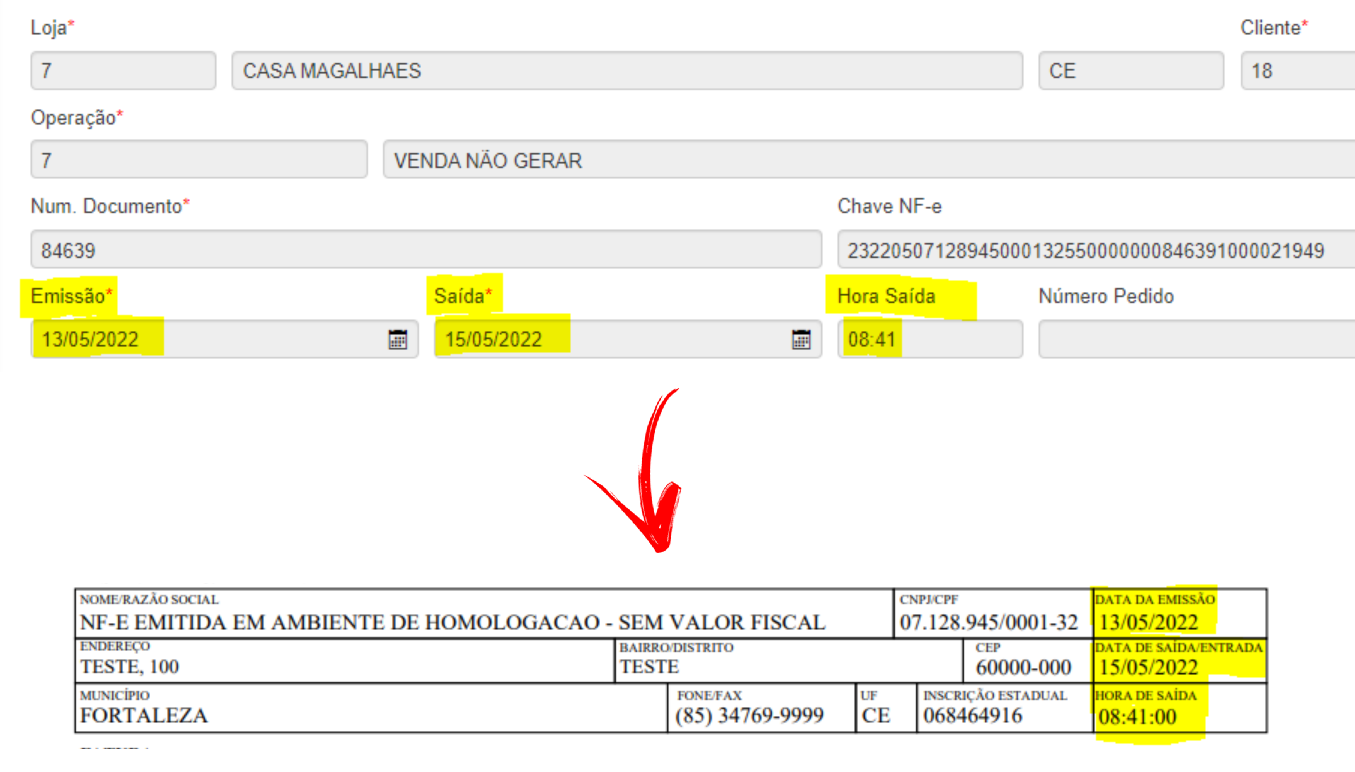
Para que as informações de data/hora de saída da NFe sejam exibidas no DANFE é importante ativar o parâmetro da rotina, acessando o Menu Administrativo > Cadastro > Parâmetro e marcando a opção "Auto Preencher data e hora"
Após o parâmetro ser ativado a configuração do sistema ficará desta forma:
Conclusão
Pronto, agora que já conhecemos como realizar a emissão de Nota Fiscal no varejofacil, que tal aproveitar para realizá-la no dia a dia.