Índice
Conceituando a rotina
Pré requisitos
Níveis de acesso
Conhecendo a rotina
Tipos de acordo
Incluindo um novo acordo (geral)
Aprovando um acordo (geral)
Clonar e enviar o acordo por e-mail.
Cancelando um acordo (geral)
Relatório
Acordos Comerciais
Conceituando a rotina
A rotina de acordos comerciais controla negociações dentro do estabelecimento, gera encartes automáticos de acordo com a data de vigência do acordo e garante o recebimento do acordado. Pode ser utilizada pelos setores comercial, marketing e gestão da loja.
Pré-Requisito
Cadastro de Fornecedor
Cadastro de produto
Categoria financeira
Agente financeiro
Espécie de documento
Cadastro dos tipos de acordo
Acordos Comerciais
Níveis de acesso
Antes de utilizar a rotina, é importante você saber que existem níveis de acesso que podem ser configurados para tornar o processo mais seguro.
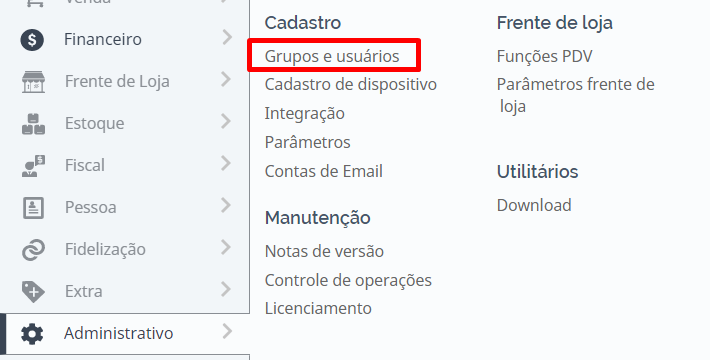
Acesse o módulo Administrativo > Cadastro > Grupos e Usuários.
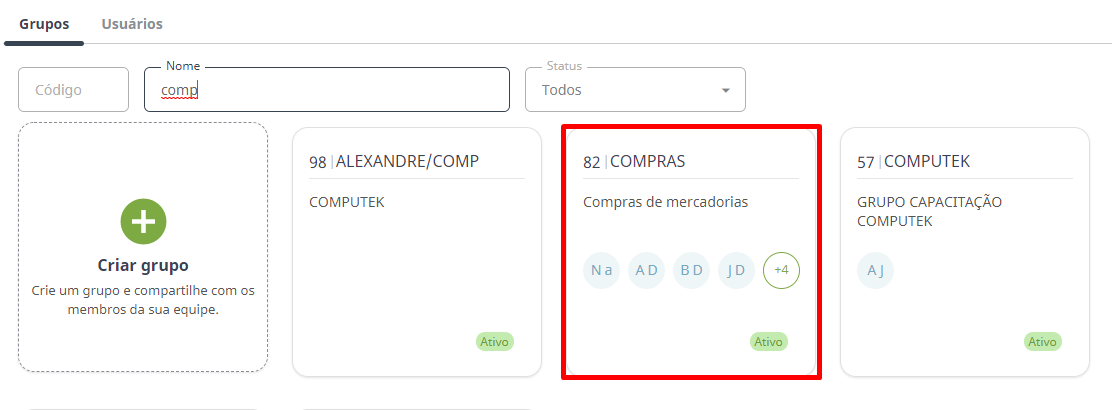
Selecione a opção Grupos e qual precisa ter as permissões definidas.
Clique na aba Permissões, selecione o módulo “Compra” e, em seguida, clique em “Acordos comerciais”.
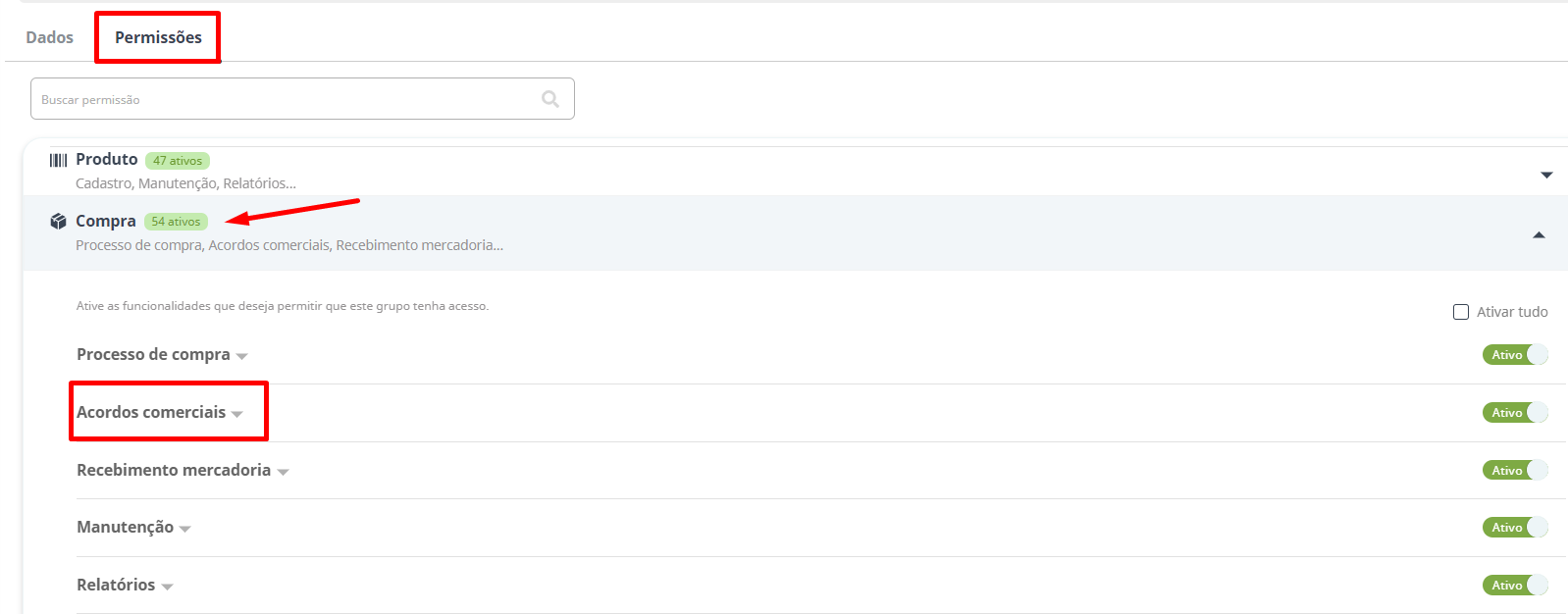
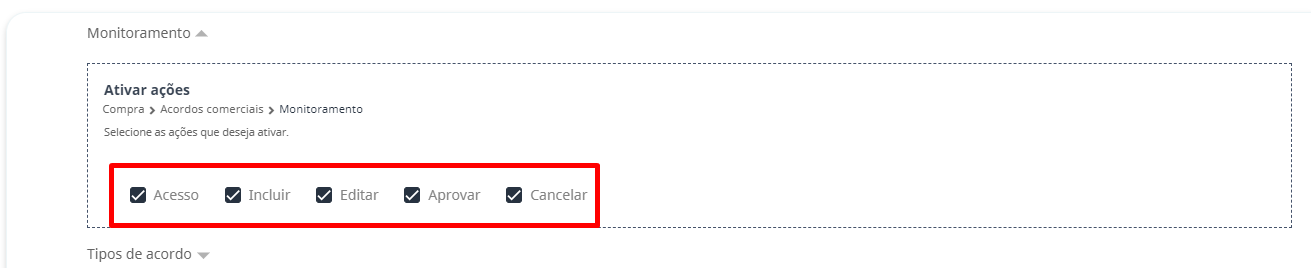
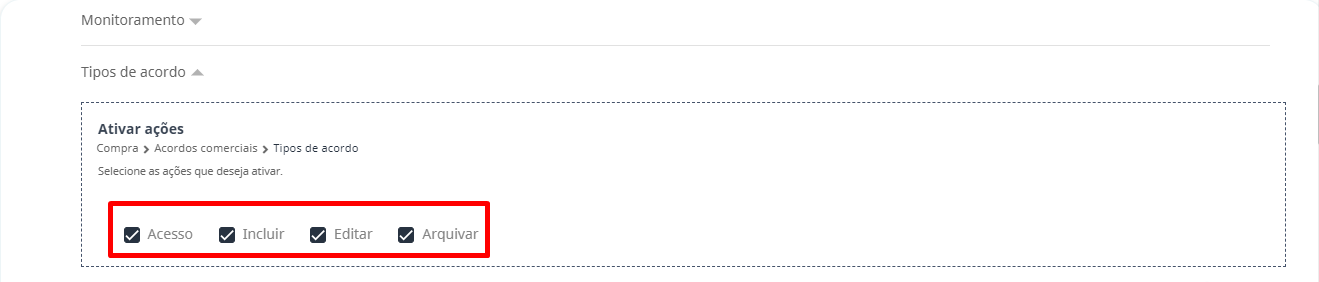
Neste agrupamento você pode definir permissões tanto para a tela de monitoramento como para a rotina de criação dos tipos de acordo. Confira!
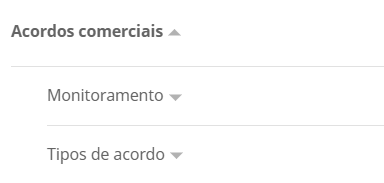
Ative as permissões conforme a sua necessidade e depois clique em Salvar grupo para confirmar.
Acordos Comerciais
Conhecendo a rotina
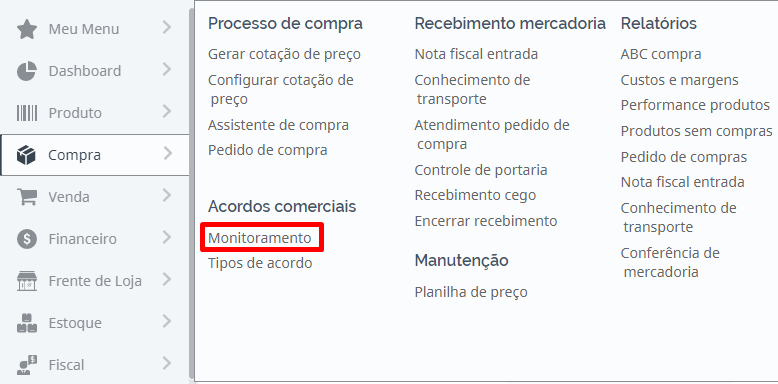
Acesse o menu Compras > Acordos comerciais > Monitoramento.
Tela Inicial da rotina
Quando é realizado o acesso na tela inicial da rotina, por padrão só serão exibidos os acordos que estão a “A aprovar”, “Aprovado”, “Executando”, “Encerrando” e “aguardando o recebimento”. Para visualizar acordos com os demais status será necessário selecioná-los utilizando o filtro de status.
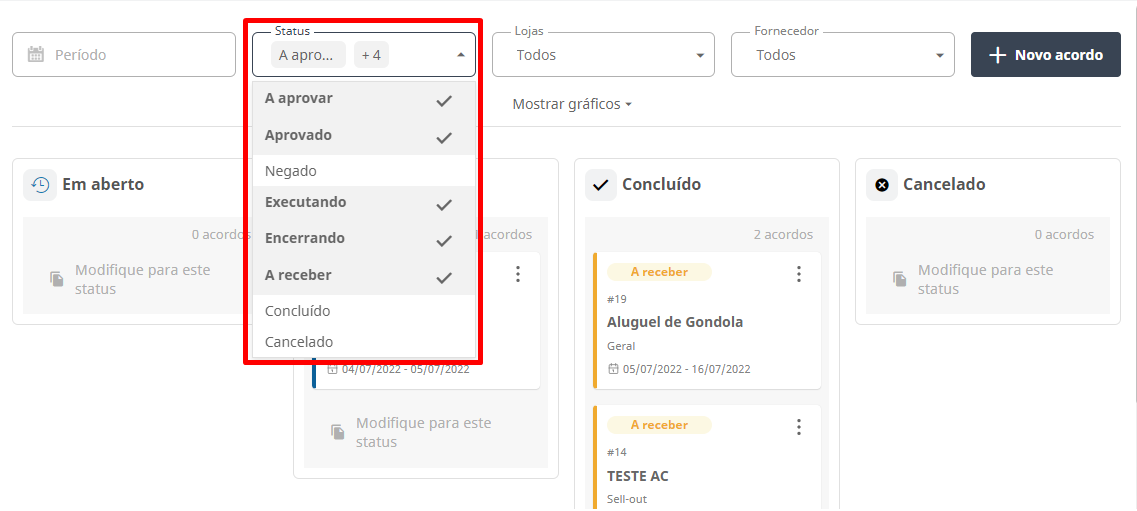
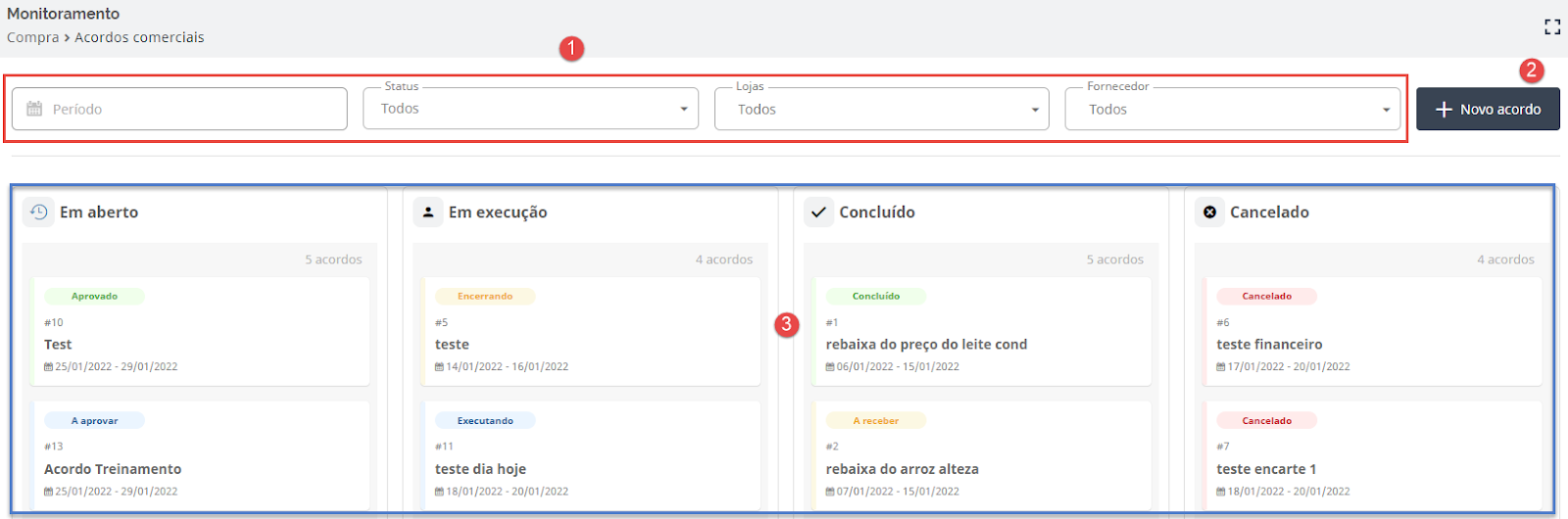
Filtros: é possível utilizar os filtros de período, status, lojas e fornecedores.
Novo acordo: por meio deste botão é possível criar novos acordos/negociações.
Painel de monitoramento: por meio desse painel você acompanha o fluxo de processo do acordo.
Acordos Comerciais
Tipos de acordo
Existem dois tipos de acordos disponíveis no varejofacil, são eles:
Acordo Sell-Out
Acordo Geral
O acordo Sell-Out é uma forma de negociação onde o fornecedor sugere a redução do preço de venda do item e o lojista aguarda a movimentação para ser reembolsado da diferença.
O acordo geral corresponde a uma negociação onde o lojista compartilha ações promocionais e/ou espaços em loja e o fornecedor garante sua participação através de acordos financeiros.
Nesse artigo vamos abordar o tipo “Geral”, caso queira saber mais sobre o tipo “Sell-out” acesse Acordos Comerciais - (Sell-out).
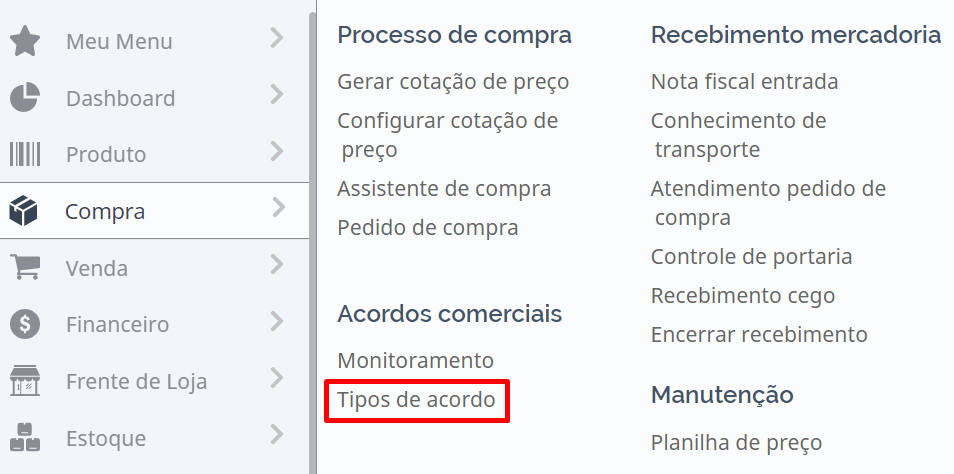
Acesse o módulo Compra > Acordos comerciais > Tipos de acordo.
Na tela inicial da rotina, é possível utilizar os filtros de Tipos de acordo, Espécie de documento e Benefícios para localizar tipos de acordos já cadastrados. Mas caso queira cadastrar um novo acordo, é só clicar em +Novo tipo de acordo.
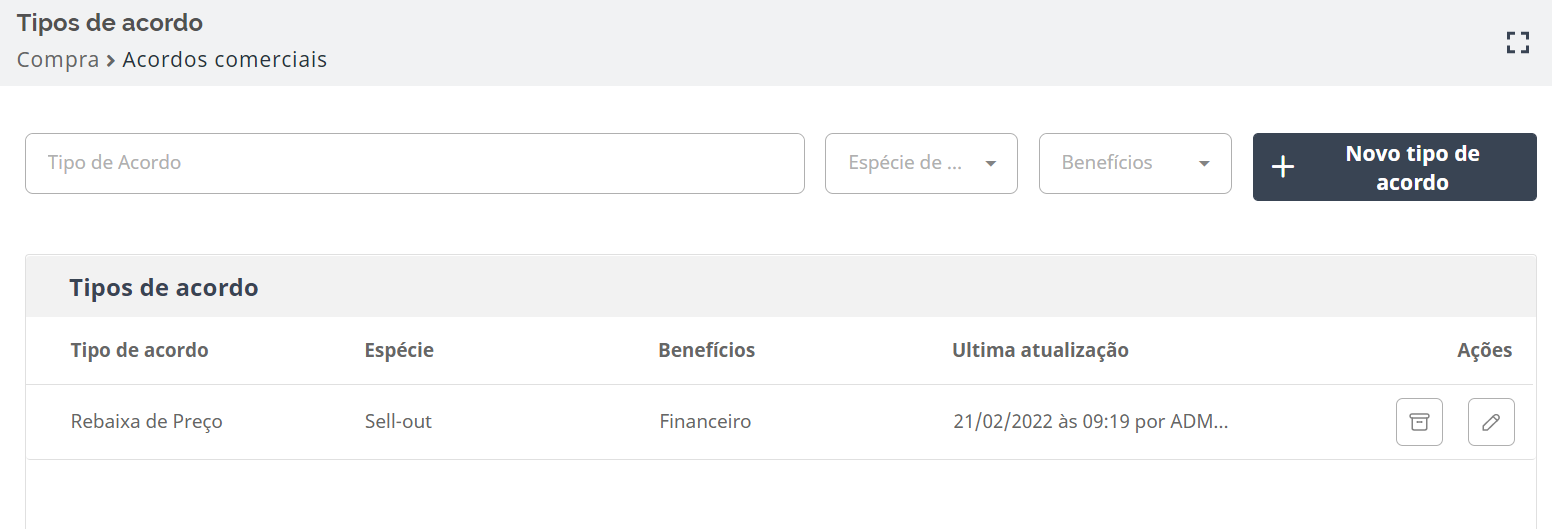
No agrupamento “Tipos de acordo'', é possível visualizar os acordos já cadastrados. Neste exemplo, está sendo inserido um acordo do tipo “Sell-out”, portanto, em espécie, o sistema mostrará conforme o tipo selecionado.
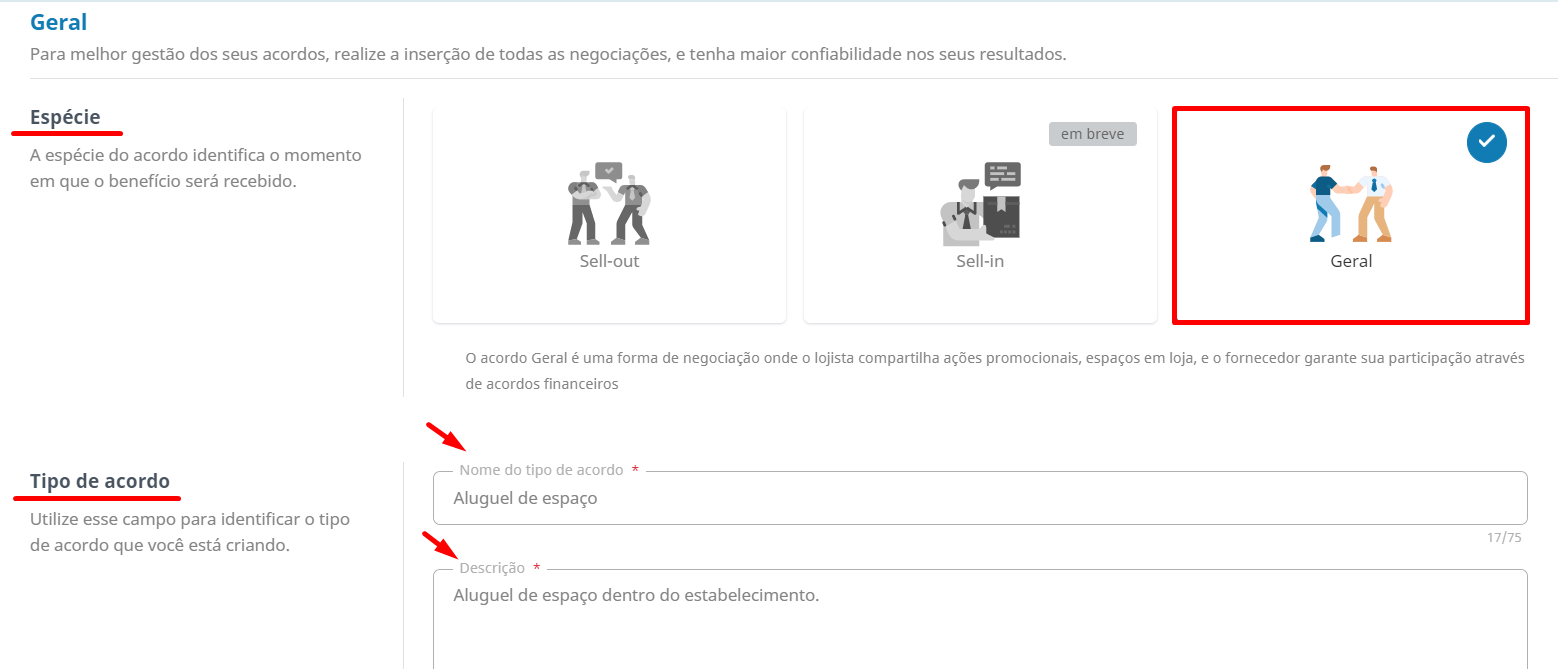
Logo abaixo, insira um nome para o tipo de acordo que está sendo criado e, em seguida, preencha o campo descrição com os detalhes do acordo.
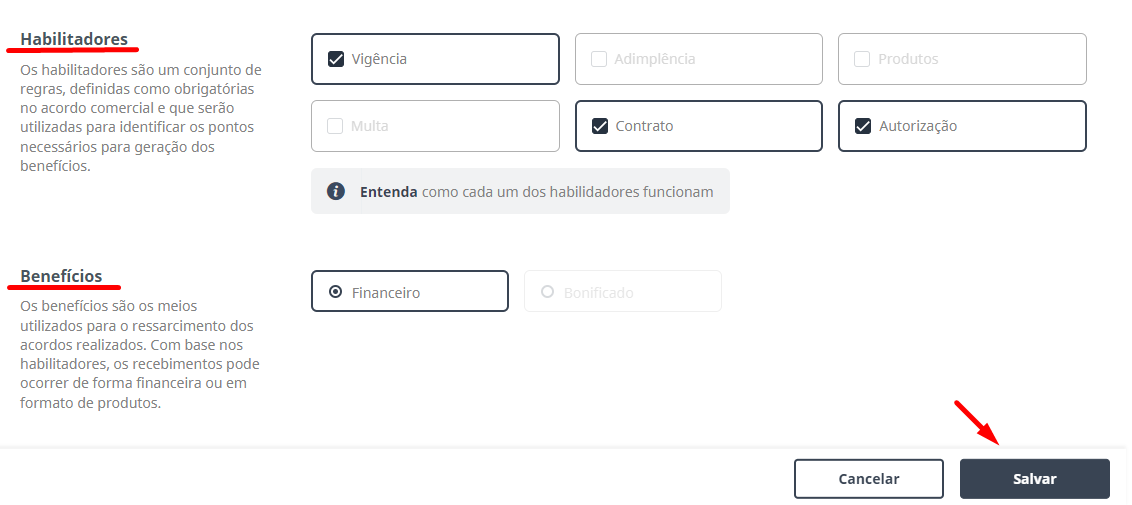
Em seguida, perceba que o sistema já preenche de forma automática o campo “habilitadores”, marcando as opções de vigência, contrato e autorização. Isso corresponde às regras que são aplicadas para cada tipo de acordo que você selecionar.
A vigência indica que será obrigatório informar um período inicial e final correspondente ao acordo que será firmado.
O contrato indica que ocorrerá a impressão de um contrato correspondente ao acordo que será firmado.
A autorização indica que, sempre que o acordo for firmado, ele assumirá o status de “a aprovar” aguardando a aprovação/autorização de um gestor ou colaborador responsável pelas aprovações do acordo.
Os “benefícios” são os meios utilizados para o ressarcimento dos acordos realizados.
Cadastre quantos tipos de acordo forem necessários para o seu estabelecimento.
Acordos Comerciais
Incluindo um novo acordo do tipo Geral
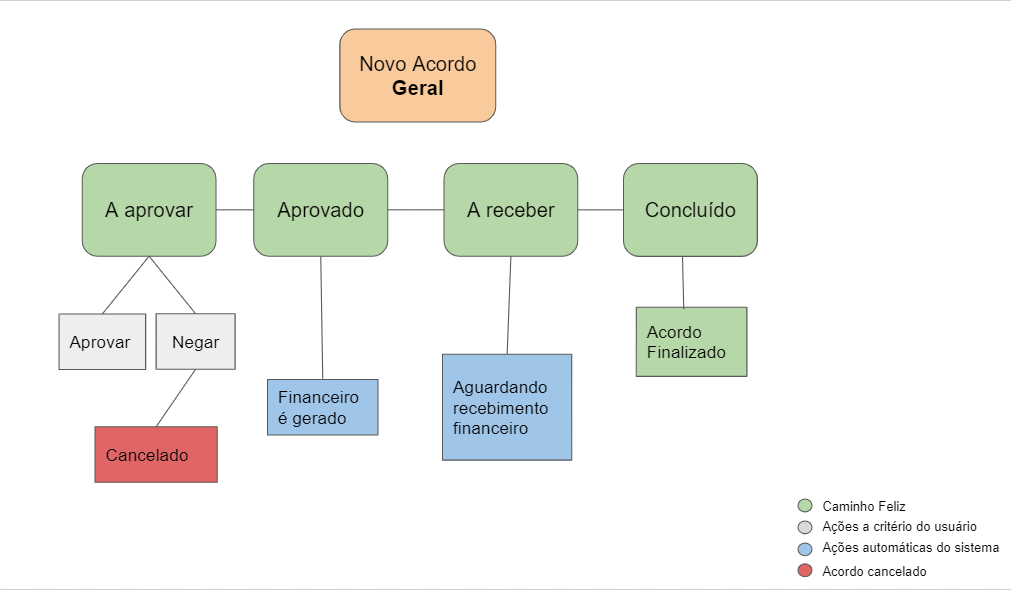
Antes de criar um novo acordo, confira o fluxo do acordo tipo Geral para compreender melhor o funcionamento da rotina.
Acesse o menu Compras > Acordos comerciais > Monitoramento e clique em Novo acordo.

Na tela seguinte, inicie informando o tipo de acordo e, em seguida, preencha a descrição.
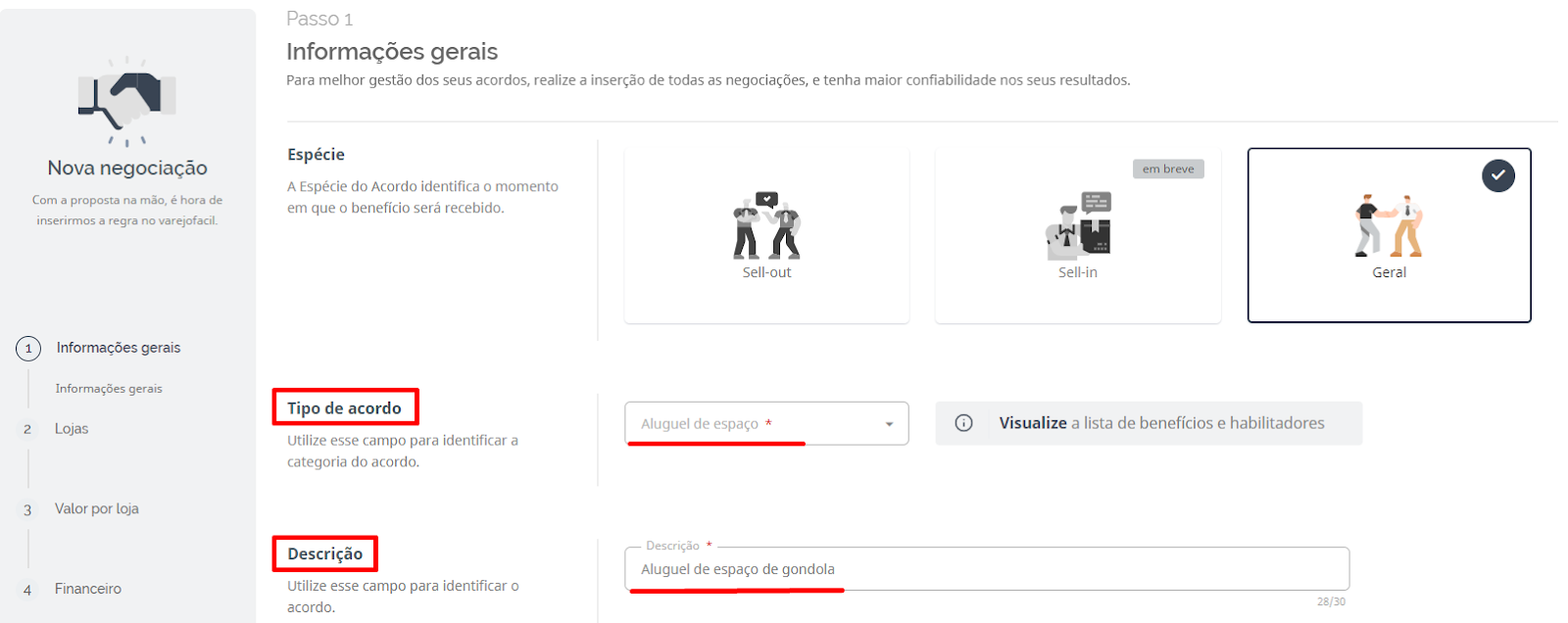
Em seguida, informe a data de vigência do contrato, esse campo corresponde ao período de duração do acordo, portanto, é necessário informar uma data inicial e final.
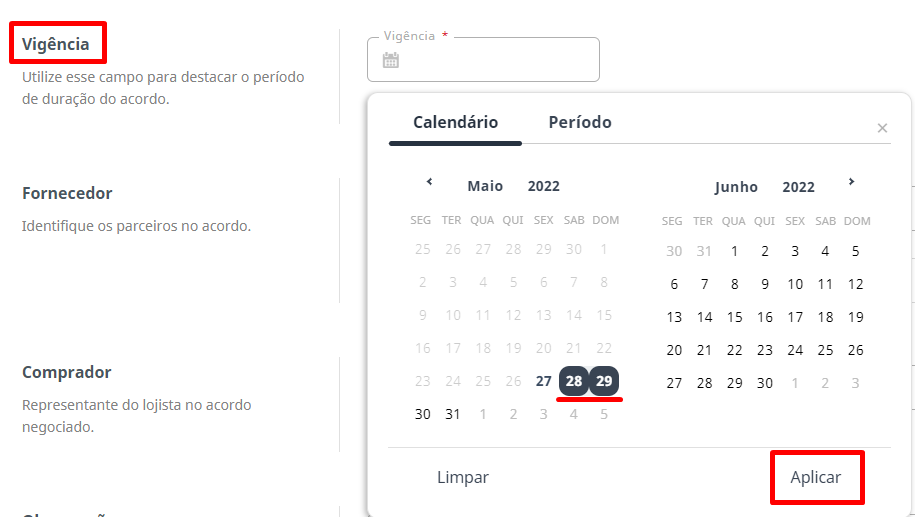
Continue preenchendo os campos:
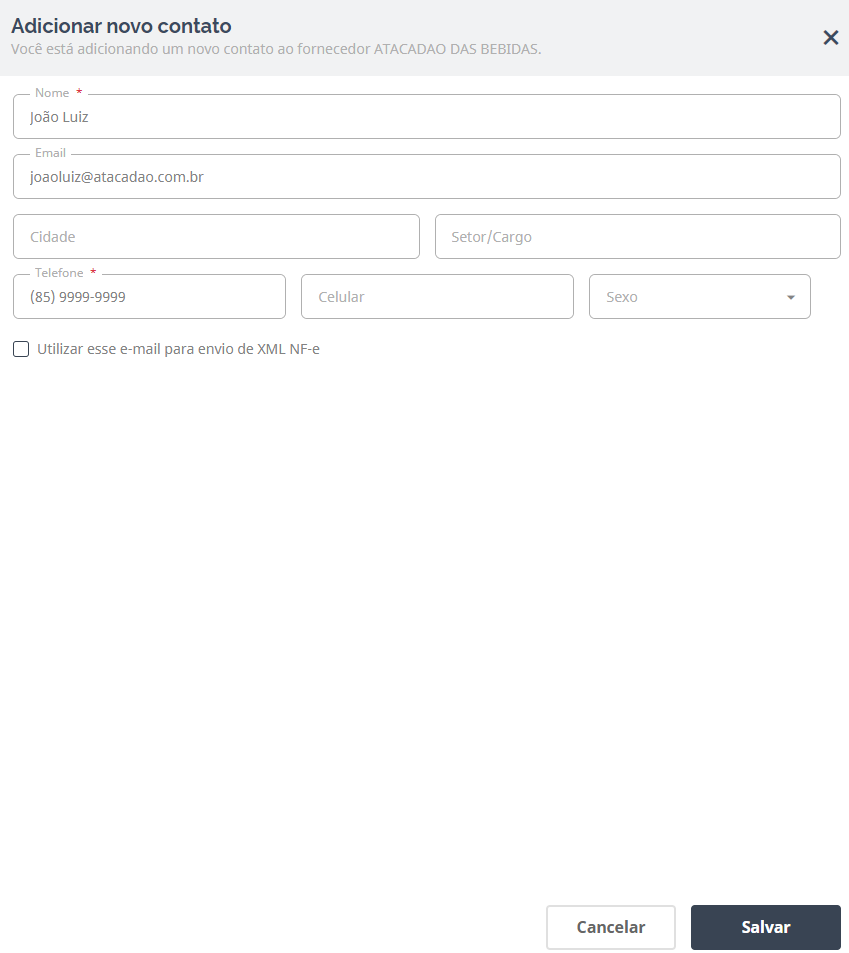
O fornecedor corresponde ao parceiro no qual você realizou o acordo. Ao selecioná-lo, você também pode inserir o vendedor correspondente. Caso o vendedor não esteja cadastrado, clique em Adicionar novo contato.

Preencha os dados do vendedor e confirme clicando no botão Salvar.
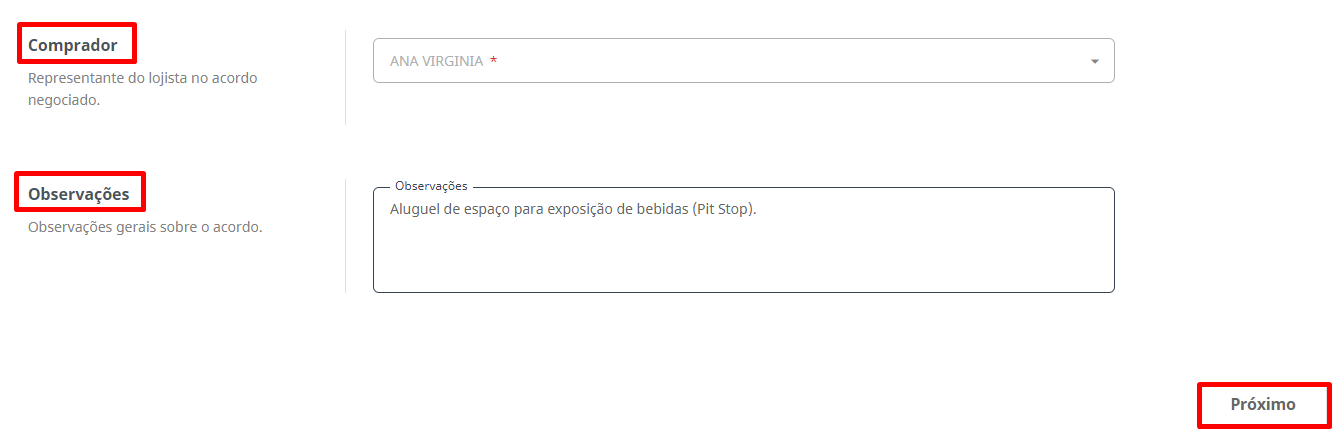
O comprador corresponde ao colaborador/gestor da loja que é responsável pelo acordo.
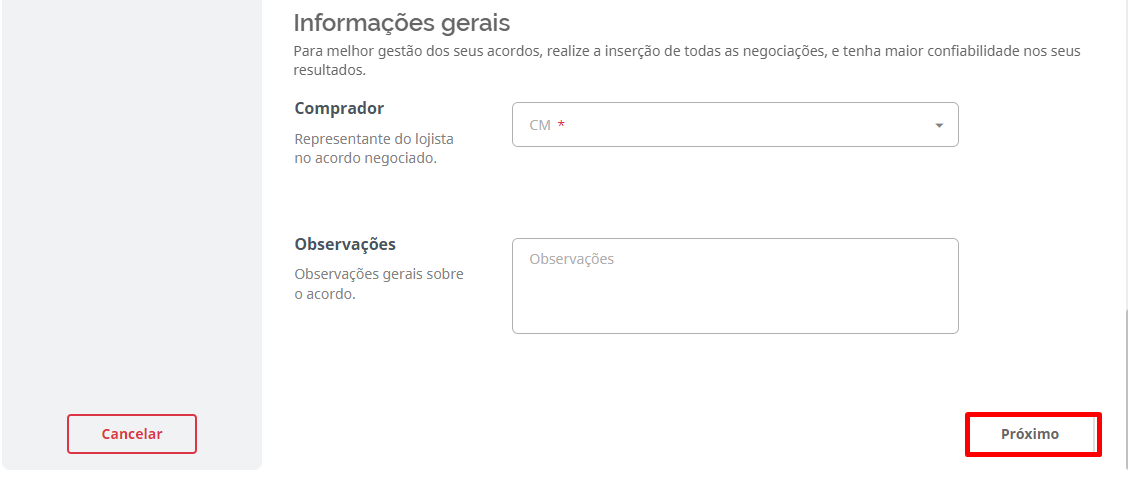
Em observações, é necessário preencher maiores informações sobre o acordo que está sendo realizado.
Em seguida, clique no botão Próximo para continuar.
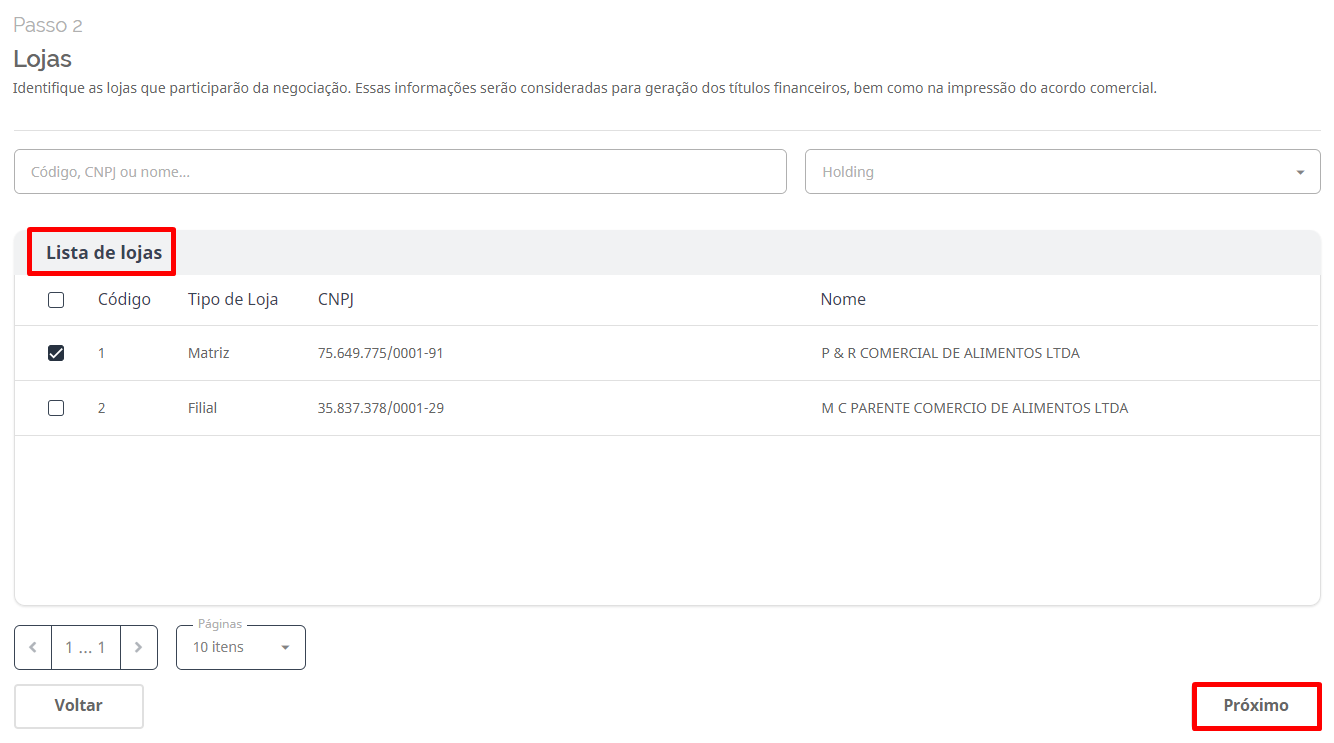
Na tela seguinte, adicione uma ou mais lojas que irão participar do acordo. Clique em Próximo para continuar.
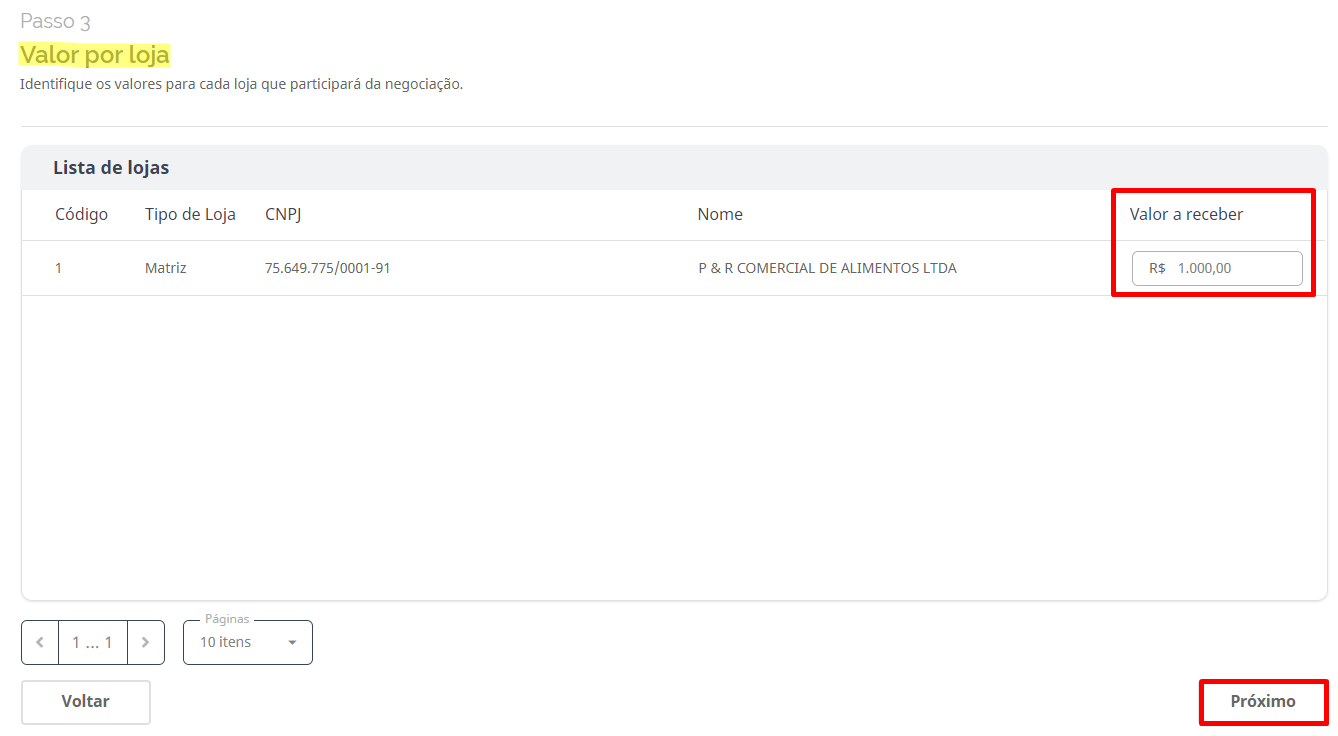
Na tela seguinte, preencha “o valor a receber” correspondente a negociação de cada loja adicionada no acordo e, em seguida, clique em Próximo para continuar.
Na tela seguinte, preencha os dados financeiros do acordo.
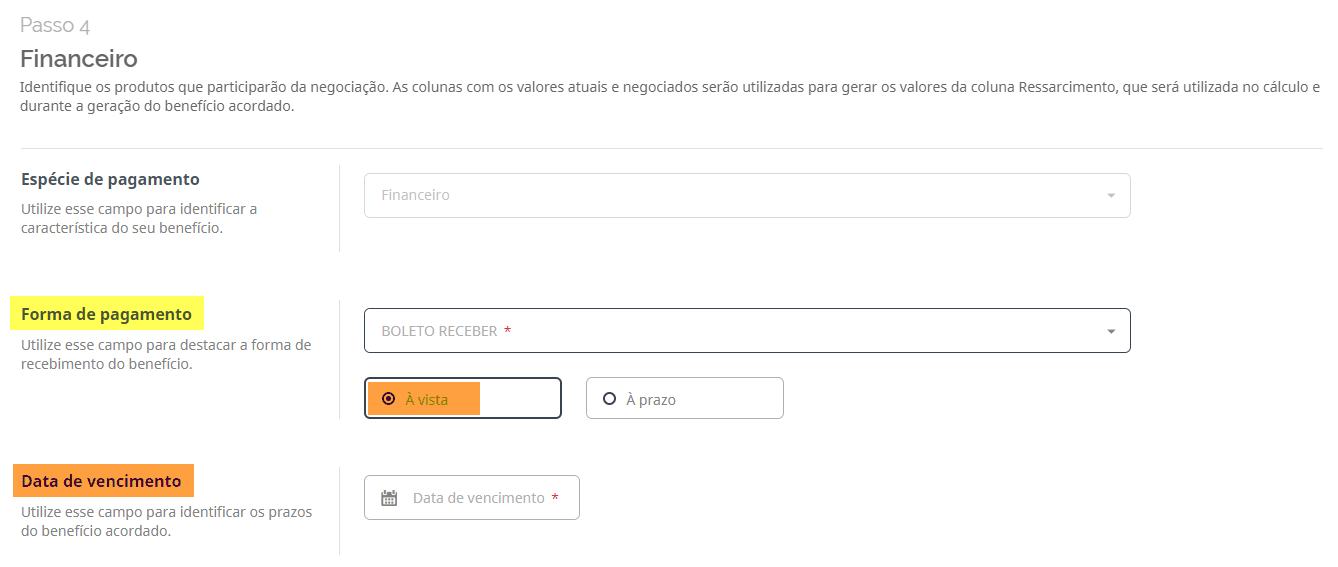
Informe a forma de pagamento do acordo e determine se o recebimento será "à vista" ou “a prazo”.
Se você selecionar a opção “à vista” será solicitada a data de vencimento. Essa data deve ser posterior à data de vigência do acordo. Portanto, se o acordo é do dia 03/02 ao dia 28/02/2022, a data de vencimento tem que ser a partir de 01/03/2022.
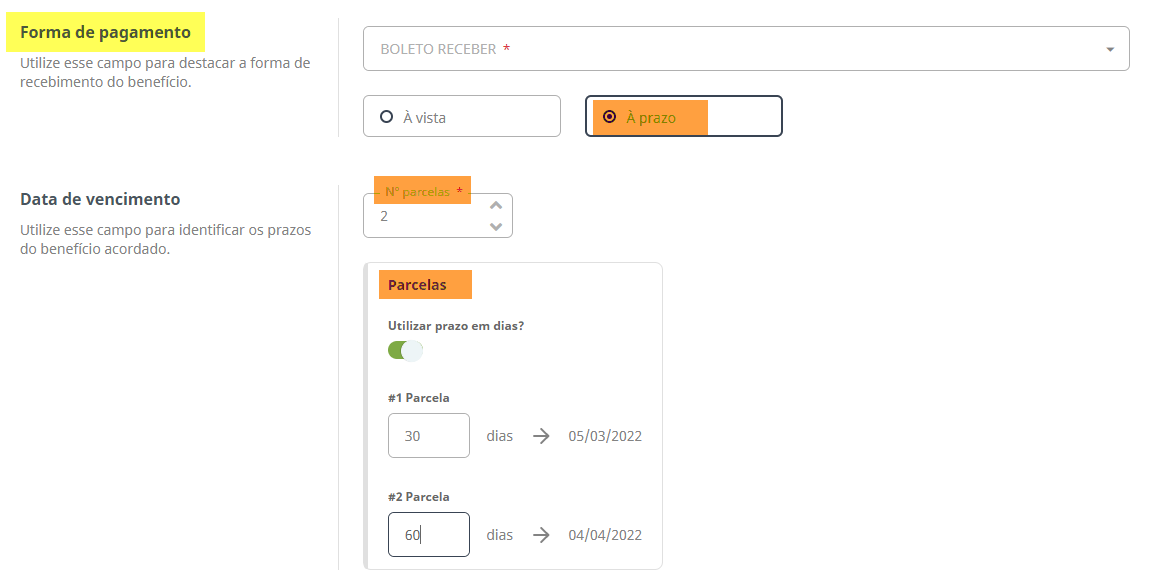
Se você selecionar a opção “a prazo”, é necessário inserir a quantidade de parcelas e a quantidade de dias para o vencimento.
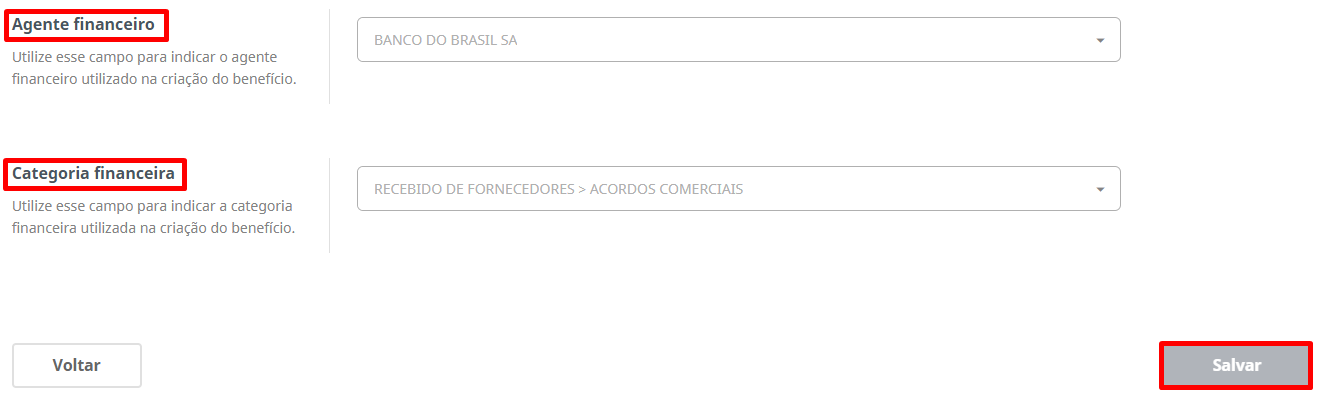
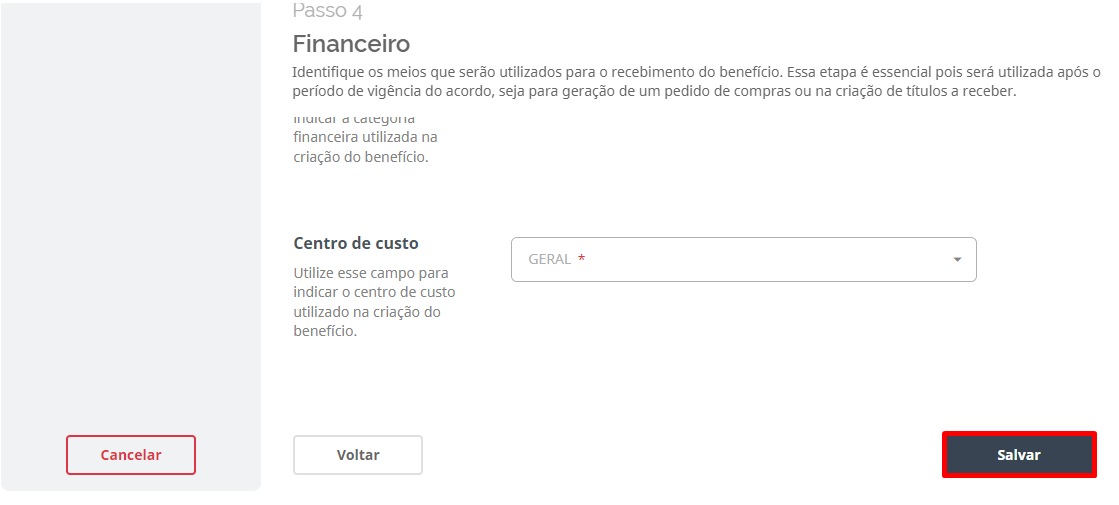
Em seguida, preencha o agente financeiro e a categoria financeira correspondentes ao título a receber e clique em Salvar para finalizar o acordo.
Após essa etapa, o acordo ficará disponível na tela inicial de monitoramento.
Acordos Comerciais
Aprovando um acordo do tipo Geral
Esta etapa de aprovação requer muita atenção e cuidado, pois, após o acordo ser aprovado, o varejofacil gera de forma automática o “contas a receber”.
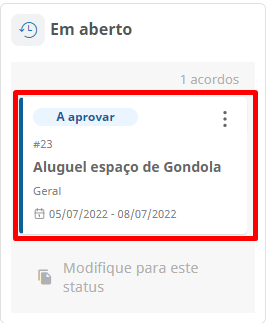
Antes mesmo de aprovar o acordo, podem ser validadas suas as informações, para isso, clique em cima do card e então será aberta a tela a seguir:
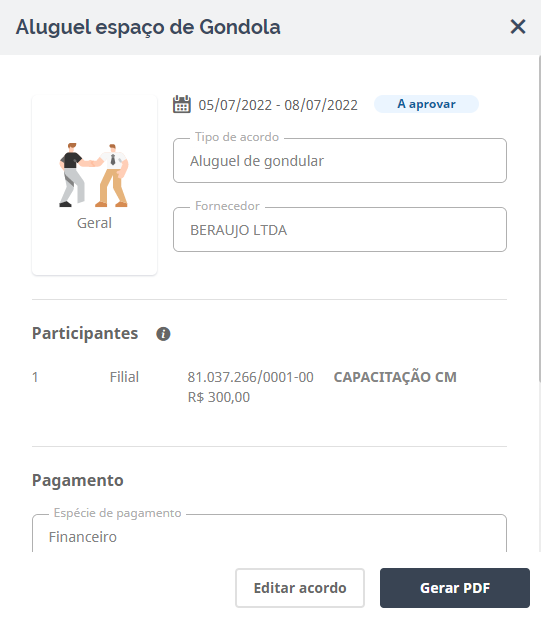
Nesta tela você confere o resumo dos dados que foram preenchidos no acordo e pode realizar duas ações:
Editar acordo: permite retornar para a tela inicial de cadastro e alterar os dados do acordo.
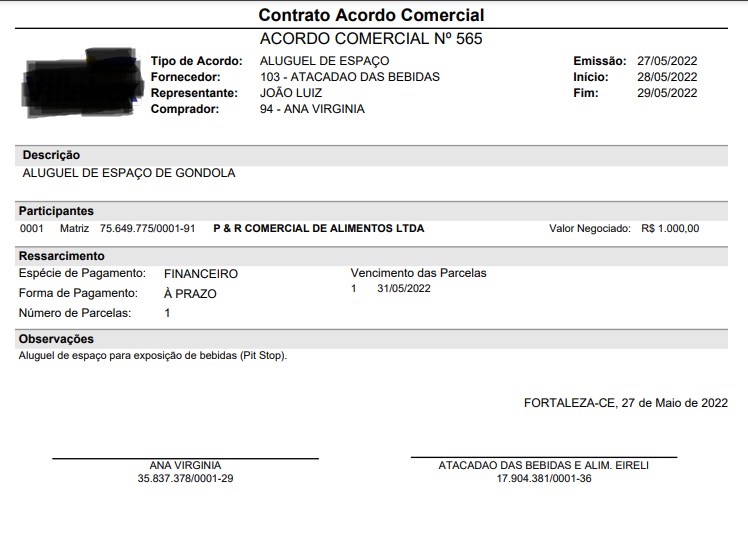
Gerar PDF: permite gerar o relatório em PDF para conferir todos os dados do acordo e firmar o contrato com o fornecedor. Confira a seguir a visualização do contrato.
Para aprovar o contrato, clique nos três pontinhos e depois em “aprovar” ou, se preferir, você pode segurar e arrastar o card para a coluna concluído.
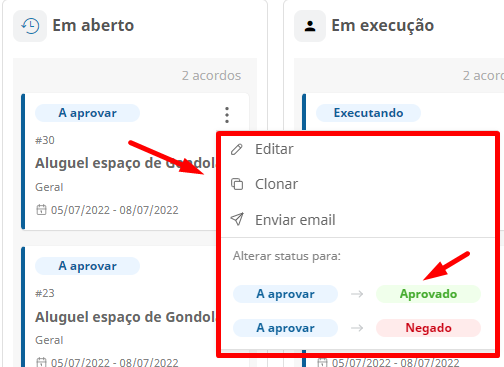
Neste primeiro exemplo o acordo será aprovado, logo mais mostraremos como negar o acordo.
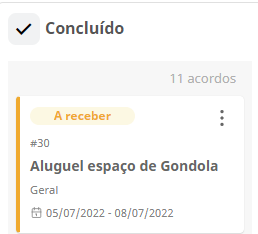
Após selecionar a ação de aprovação, o acordo assume o status de a receber e fica visível na coluna “concluído”. Esse status indica que o estabelecimento está aguardando a liquidação das contas a receber.
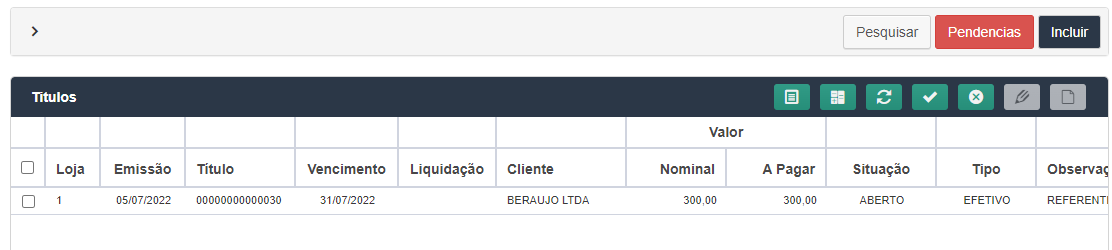
Após o acordo ser aprovado, o sistema gera o contas a receber de forma automática. Para conferir esta informação, acesse o menu Financeiro > Contas a receber > Títulos a receber.
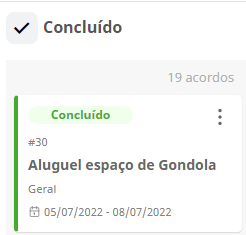
Após a liquidação ser realizada, o status do acordo será alterado de forma automática para “concluído”.
Acordos Comerciais
Clonar e enviar o acordo por e-mail.
É possível clonar o acordo em qualquer status do processo, tanto para o acordo do tipo “Sell-out”, como também para o “Geral”.Essa funcionalidade permite que todas as informações contidas dentro do acordo sejam copiadas, um exemplo são os acordos que são feitos de modo recorrente,onde não é necessário digitar sempre um novo acordo, basta clicar na opção clonar no acordo que foi emitido anteriormente.
Vejam como funciona!
Clique nos três pontinhos no acordo já emitido e, na operação clonar, o sistema gerará um novo acordo com as informações copiadas do anterior.
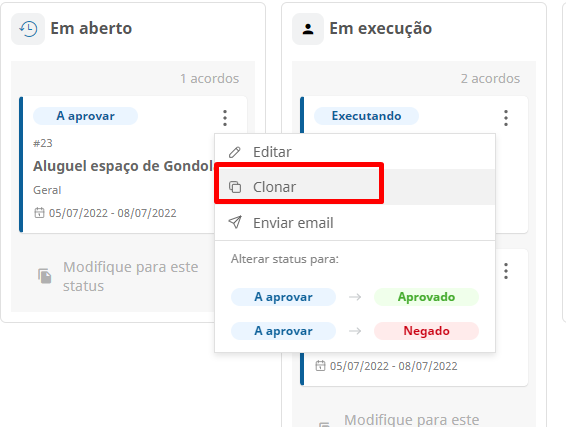
É possível gerar alterações em todos os campos ou, caso você não observe essa necessidade, basta clicar no botão próximo até o último tópico e depois clicar em gravar. Prontinho, o seu novo acordo foi gerado com as informações do acordo anterior.
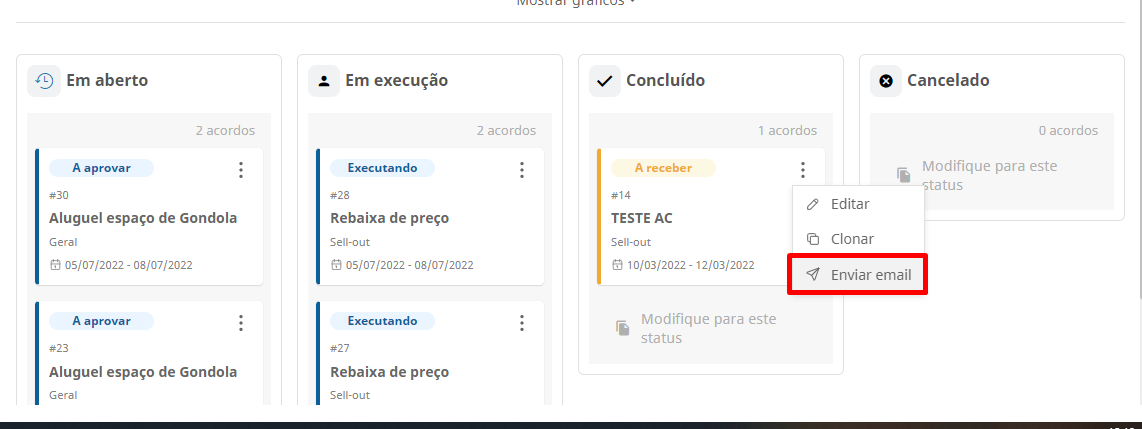
Outro detalhe importante é a possibilidade de enviar o e-mail para o fornecedor com o contrato do acordo comercial, em qualquer status do acordo você poderá utilizar essa funcionalidade.
Acordos Comerciais
Cancelando um acordo do tipo Geral
O acordo pode ser cancelado em seu momento inicial, antes mesmo de ser aprovado, ou durante o período de vigência. Confira a seguir as duas situações.
Exemplo 1: A equipe comercial do supermercado CM realizou um acordo com um fornecedor e esse acordo só pode ser aprovado pela gerente financeira. No momento que a gerente financeira imprimiu o acordo e conferiu as informações, observou que a data de vencimento estava com um período muito extenso e então decidiu que não iria aprovar este acordo para tentar uma melhor negociação.
Neste caso, é necessário selecionar o acordo desejado e a opção “Negado”.
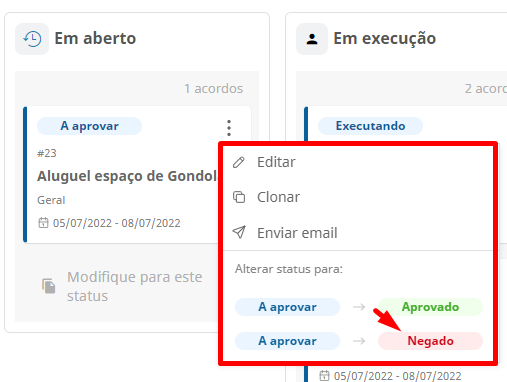
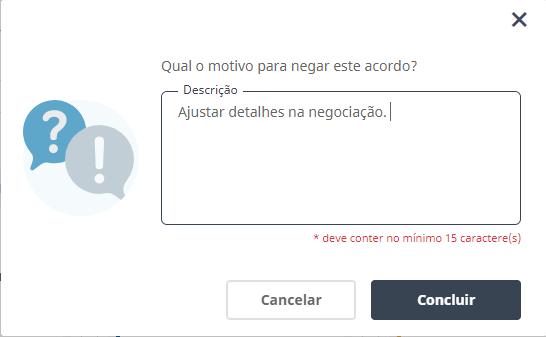
Informe o motivo pelo qual o acordo está sendo negado e clique em concluir.
Após o acordo ser negado, o usuário pode editá-lo e atualizar as informações conforme uma nova negociação com o fornecedor acontecer ou cancelar definitivamente o acordo.
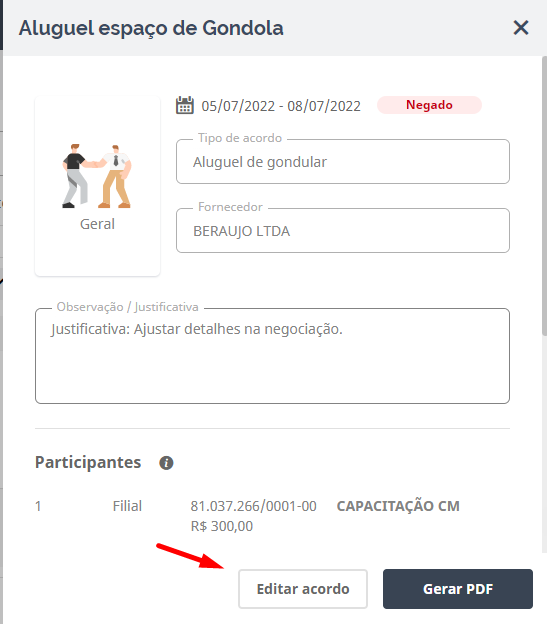
Caso seja decidido apenas editar o acordo, após gravar as alterações, o acordo assumirá novamente o status de “a aprovar”. Um detalhe importante é que não podemos alterar loja e valor do acordo, caso haja essa necessidade você pode utilizar o recurso de clonar.
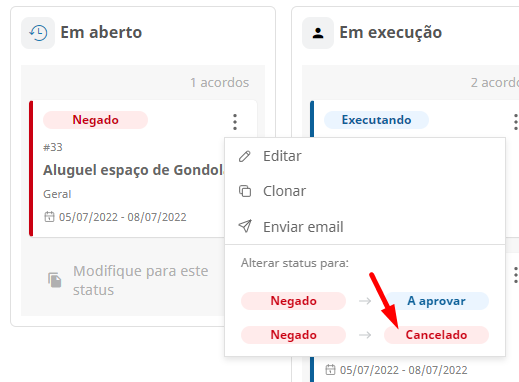
Caso seja decidido cancelar o acordo, clique em “cancelado”.
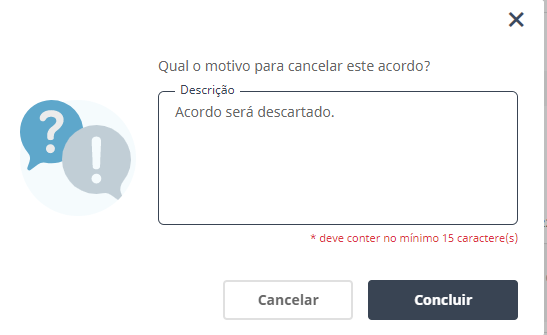
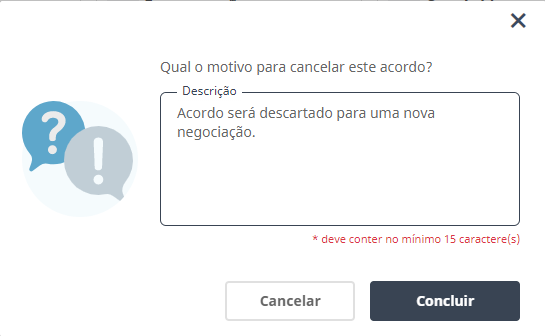
Informe o motivo do cancelamento e clique em concluir.
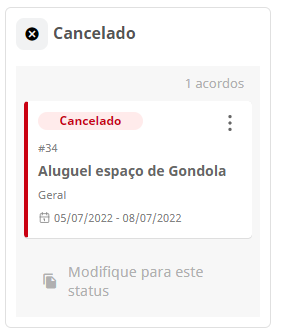
O acordo assume o status de cancelado e não será possível realizar mais nenhuma alteração no mesmo.
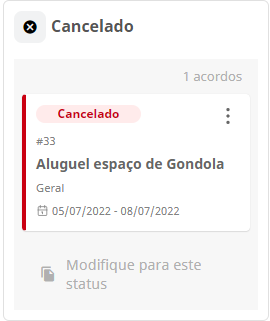
Exemplo 2: O acordo foi aprovado normalmente, já se encontra em execução, mas o lojista viu que não está sendo um bom negócio e resolveu cancelar. Com isso, o período de vigência é interrompido. Neste caso, selecione o acordo desejado e clique em “cancelado”, informe o motivo e clique em concluir.
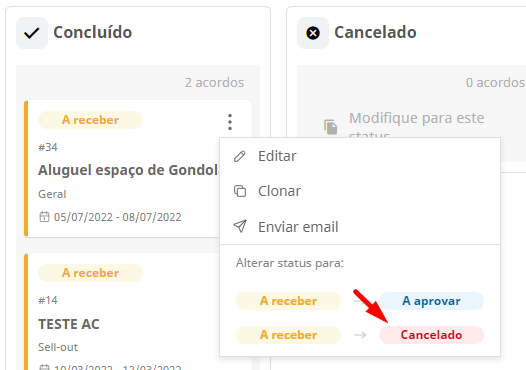
Com isso, o acordo será cancelado e o título a receber será excluído.
Acordos Comerciais
Relatório
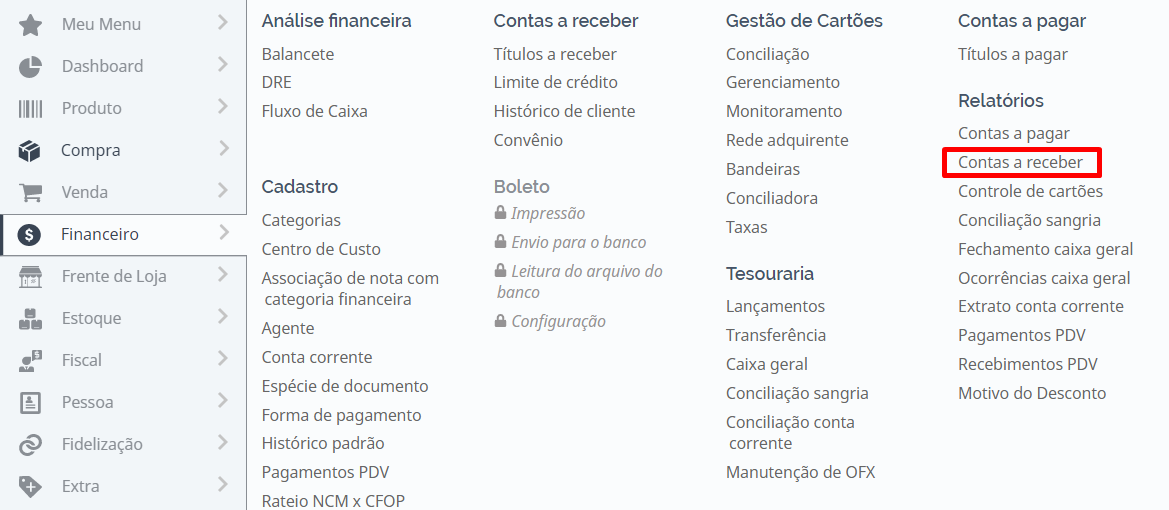
Caso você desejar visualizar um relatório com os títulos a receber gerados a partir de acordos comerciais, acesse o módulo Financeiro > Relatórios > Contas a receber.
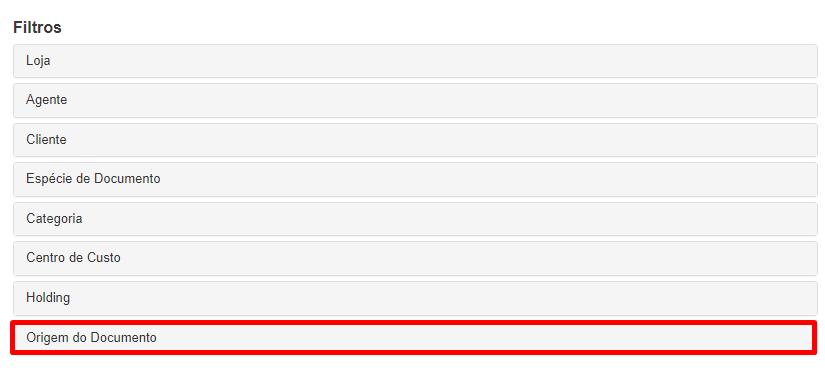
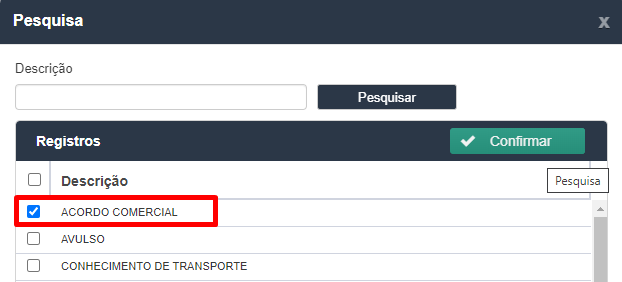
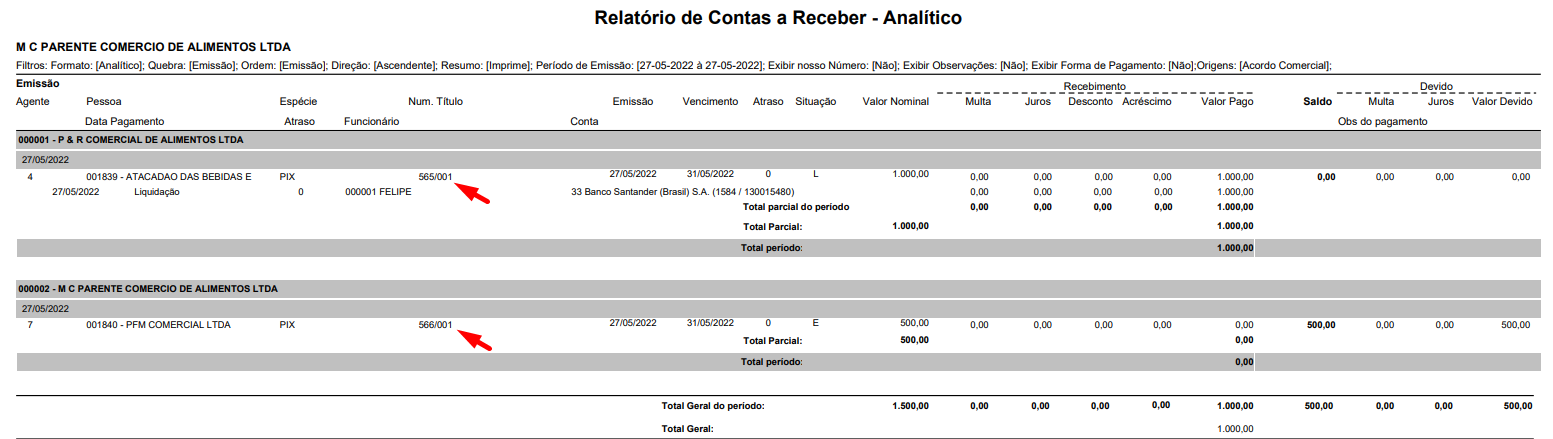
Você pode utilizar o filtro de “origem do documento” e selecionar a opção “acordo comercial”, com isso, suas análises serão mais detalhadas.
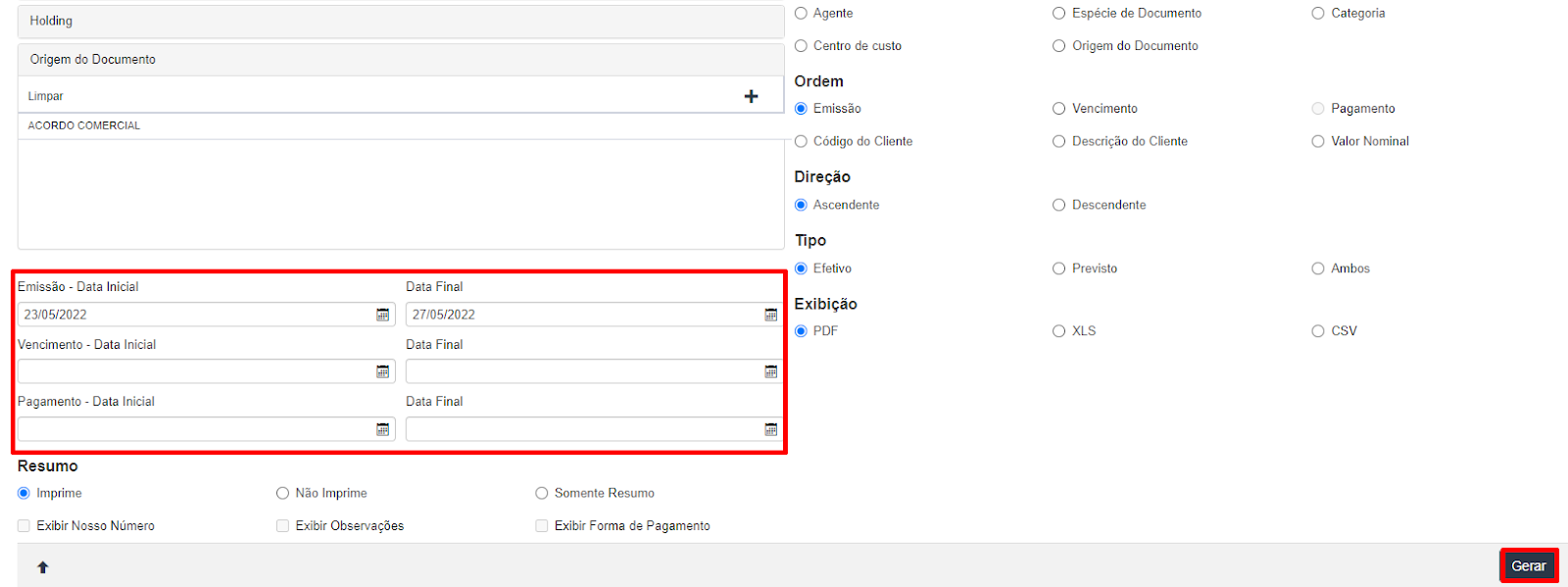
Em seguida, utilize os filtros de data de emissão, vencimento ou pagamento e clique em Gerar.
Confira a visualização do relatório e observe que o número do título corresponde ao número do acordo comercial.
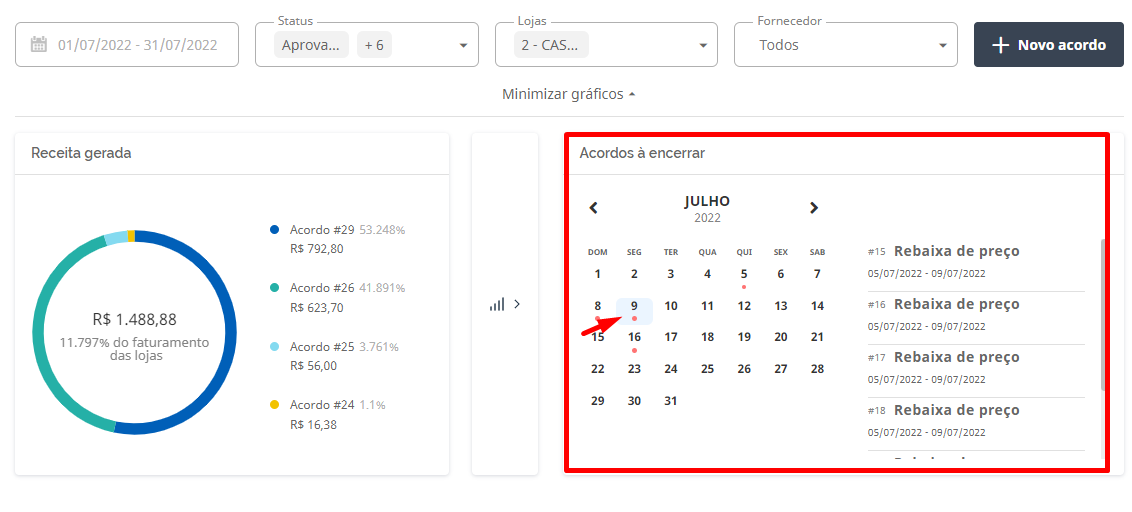
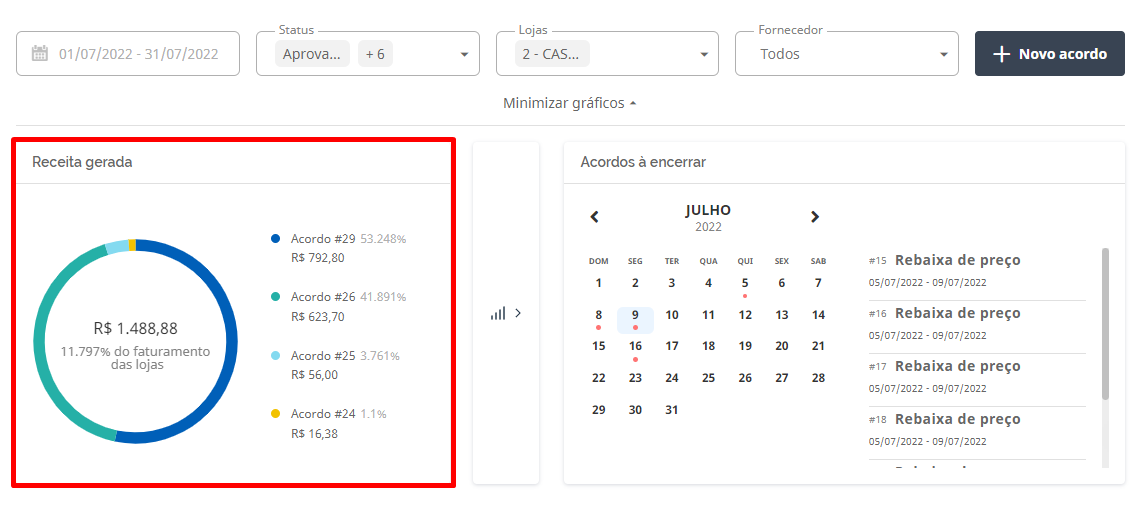
Outra forma de acompanhar o resultado dos acordos é através de gráficos na tela de monitoramento de acordos. O sistema disponibiliza três gráficos que não não se relacionam.
O primeiro gráfico demonstra o percentual de faturamento do acordo quando comparado com o faturamento da loja.
Observação: caso não seja informado um período, o gráfico de Receita gerada mostrará os dados baseado na data atual menos 30 dias.
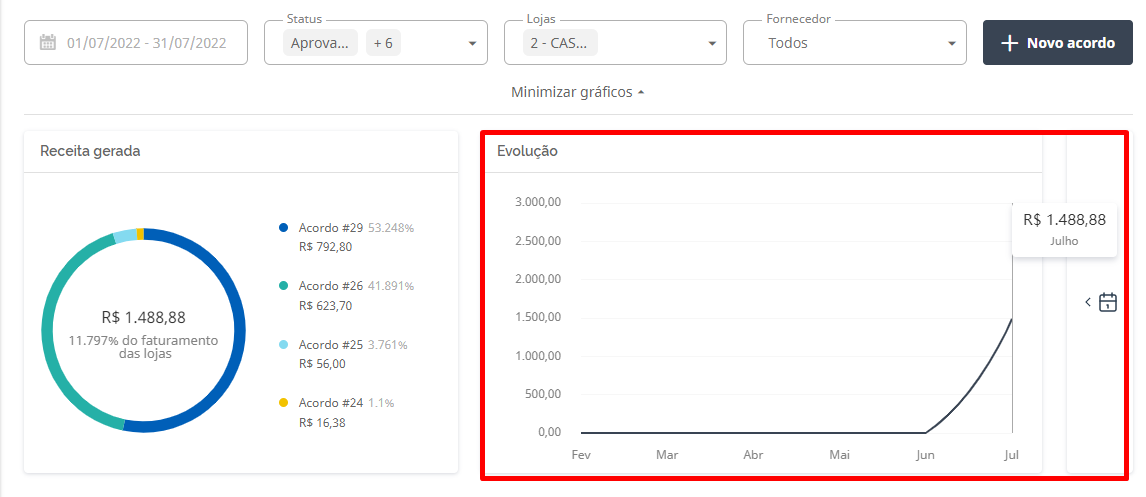
O segundo gráfico mostrará a evolução mês a mês dos valores faturados através de acordos.
Já o terceiro demonstra os acordos a encerrar de acordo com cada dia do mês.