Introdução
Com o objetivo de aprimorar a experiência de nossos clientes, o Scope, uma solução de Transferência Eletrônica de Fundos (TEF), foi incorporado ao portfólio de produtos do Itaú.
Neste material apresentamos a plataforma Scope e suas funcionalidades. Trata-se de um sistema que processa pagamentos de forma ágil e segura.
A integração do Scope com o SysPDV oferece aos nossos clientes uma ferramenta robusta para otimizar a eficiência operacional de seus estabelecimentos comerciais. Neste artigo, detalharemos os procedimentos para a utilização desta solução.
Pré-requisitos
A operacionalização correta do sistema SCOPE e o atendimento à legislação aplicável aos meios de pagamento (para NF-e/NFC-e) dependem do cumprimento de pré-requisitos cadastrais no sistema de retaguarda. Os cadastros obrigatórios são:
*para clientes que controlam financeiro pelo varejo e fazem conciliação de cartão.
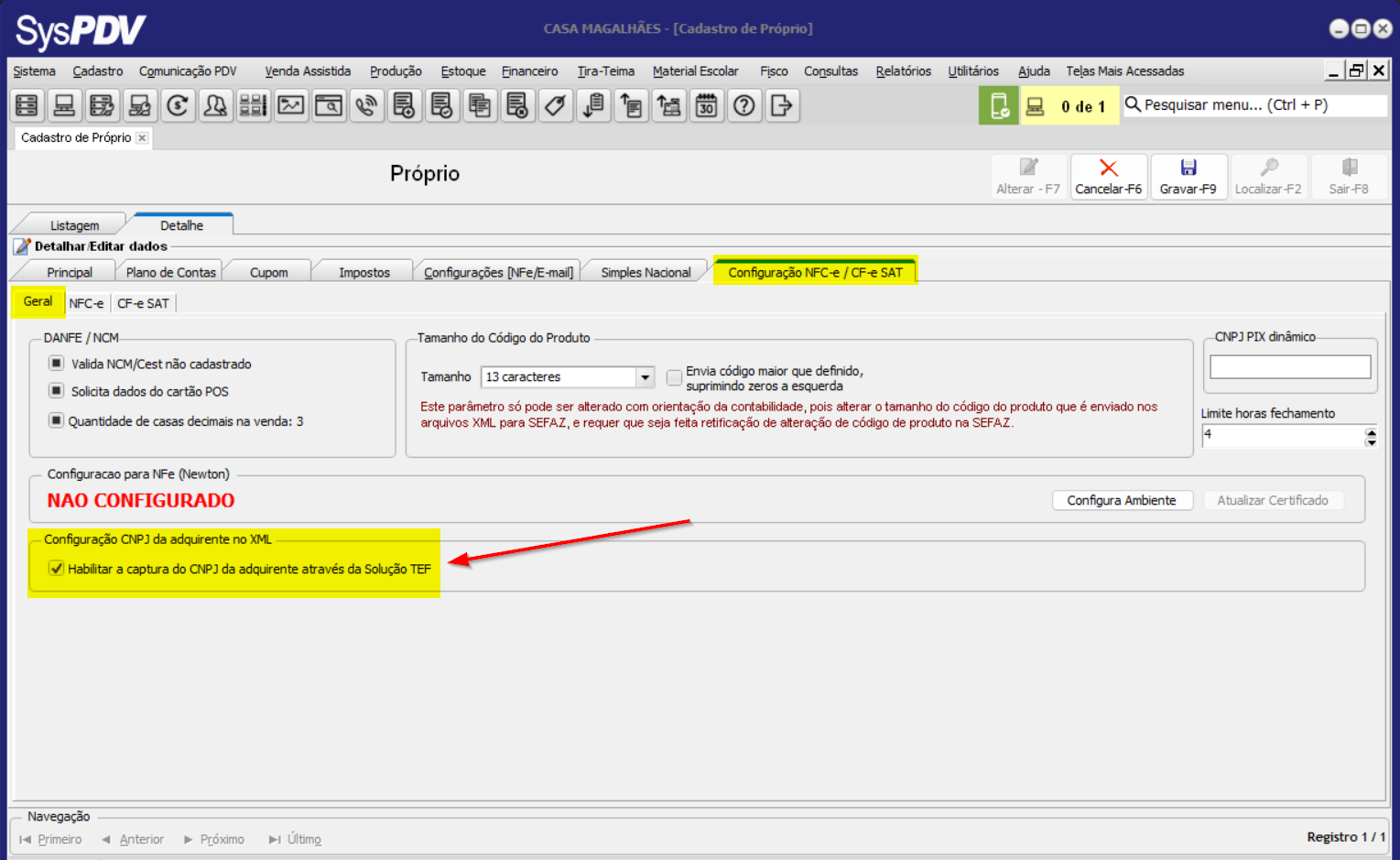
IMPORTANTE: A build do SysPDV deve ser igual ou superior a 35758! Lembre-se de habilitar no cadastro Próprio do SysPDV a flag “Habilitar a captura do CNPJ da adquirente através da Solução TEF”.
A falta ou a desatualização desses dados compromete a integridade das informações e as responsabilidades perante o Fisco, constituindo um fator impeditivo para a emissão dos documentos fiscais eletrônicos.
Configuração: Server
Na rotina Ativa TEF > SCOPE, realize as seguintes configurações:
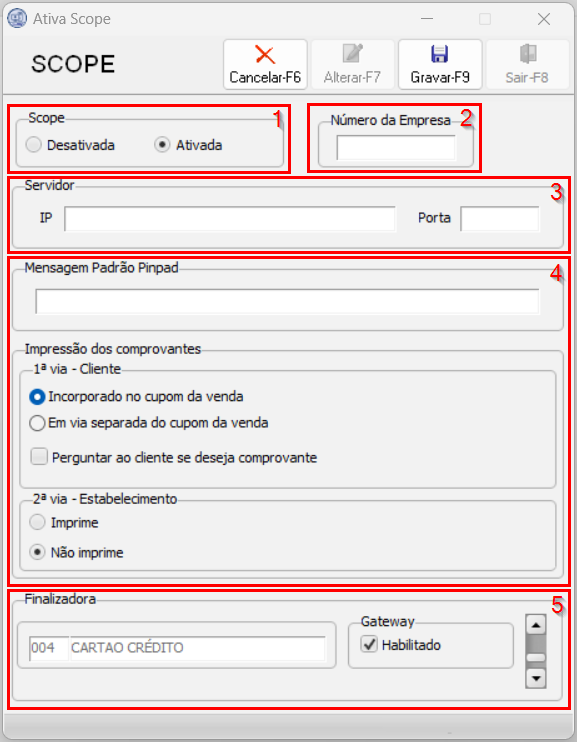
Ative a rotina SCOPE;
Adicione o número da empresa;
Informe o IP (vem no e-mail) e Porta:
2046: para clientes sem PIX
2050: para clientes com PIX
Define as configurações de cupom;
Habilite as finalizadoras que farão parte do SCOPE.
Para finalizar, clique em Gravar-F9 e envie carga para os PDVs.
Configuração: PDV
IMPORTANTE: Instaladores SCOPE neste link.
1. Instalação da VPN
No e-mail será recebido o arquivo para download do instalador da OpenVPN. Download do instalador pode ser feito também neste link. Instale a OpenVPN no PDV!
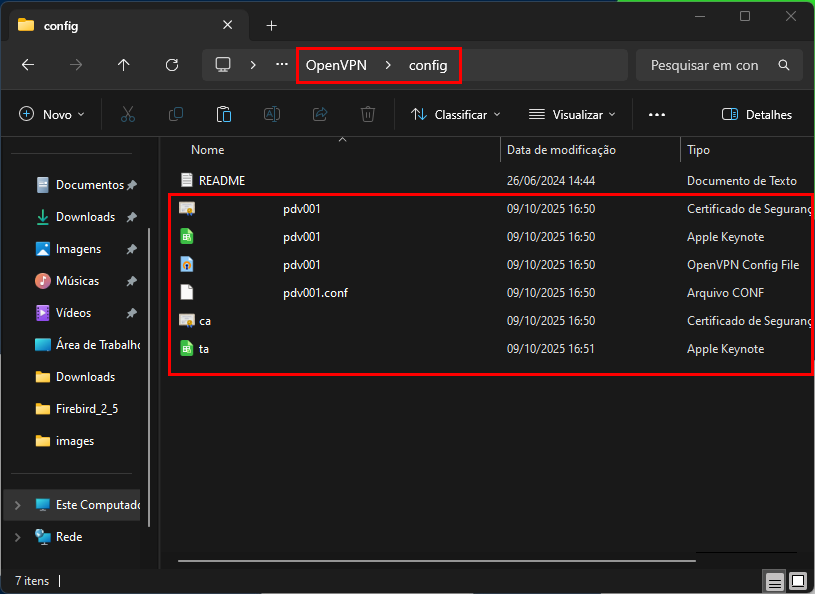
No arquivo para download do e-mail tem a pasta com os certificados. Cada PDV tem um certificado próprio. O nome dos arquivos certificados é composto pelo CNPJ + Nº do PDV.
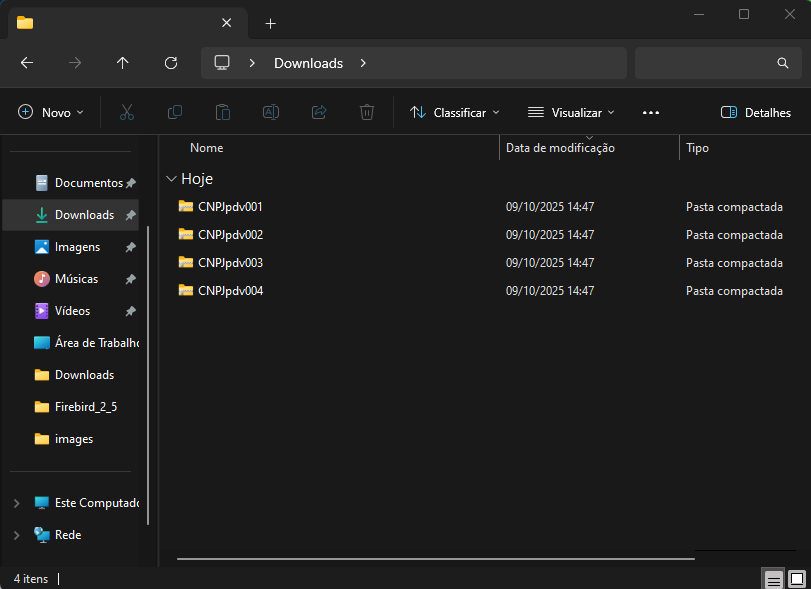
2. É feita a cópia dos arquivos do certificado e colado no diretório OpenVPN > config.
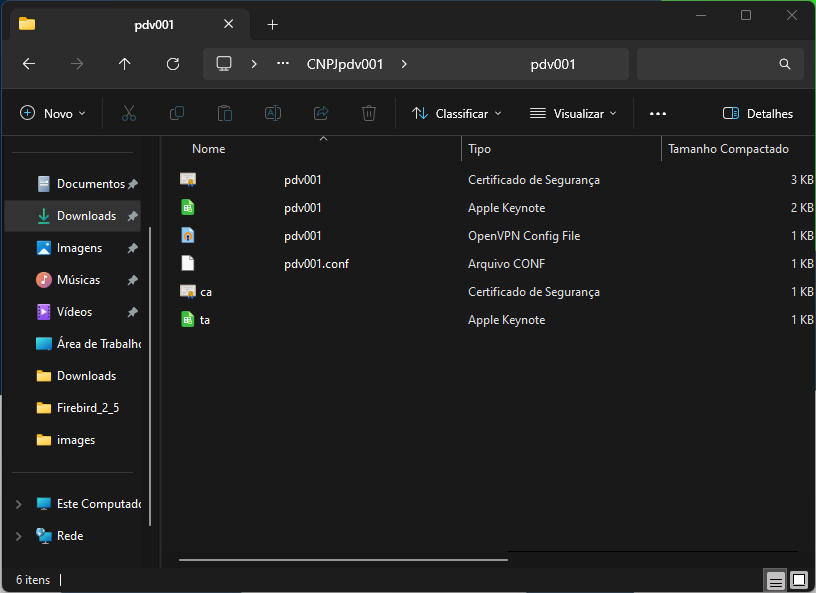
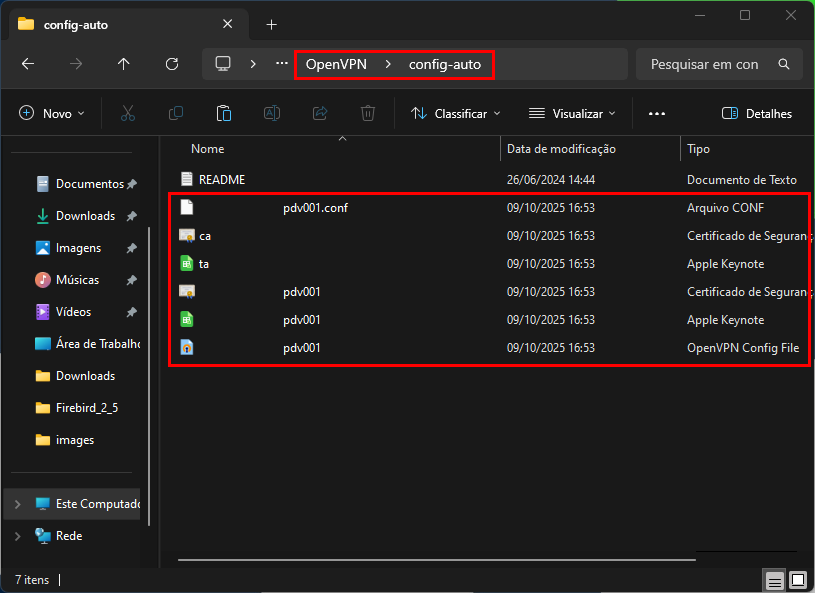
3. Na pasta config-auto (OpenVPN) também fazer a cópia dos arquivos para que a VPN conecte-se de forma automática.
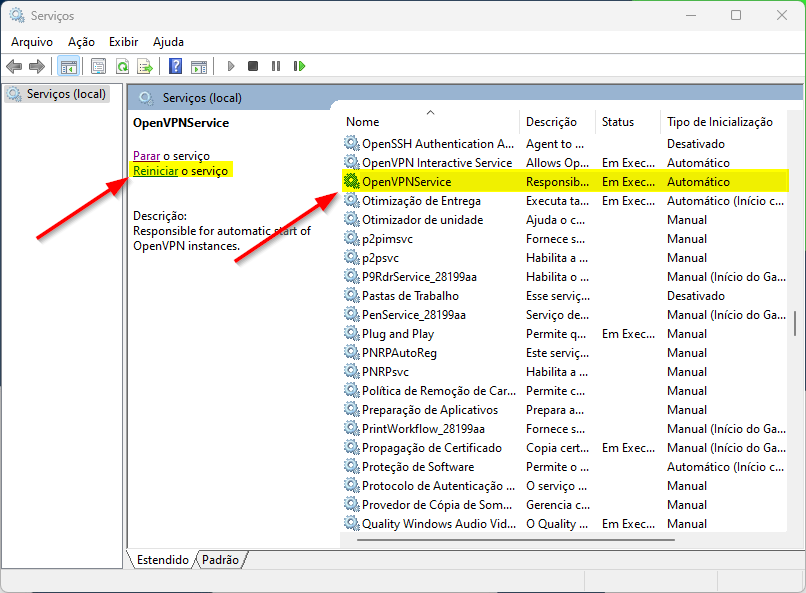
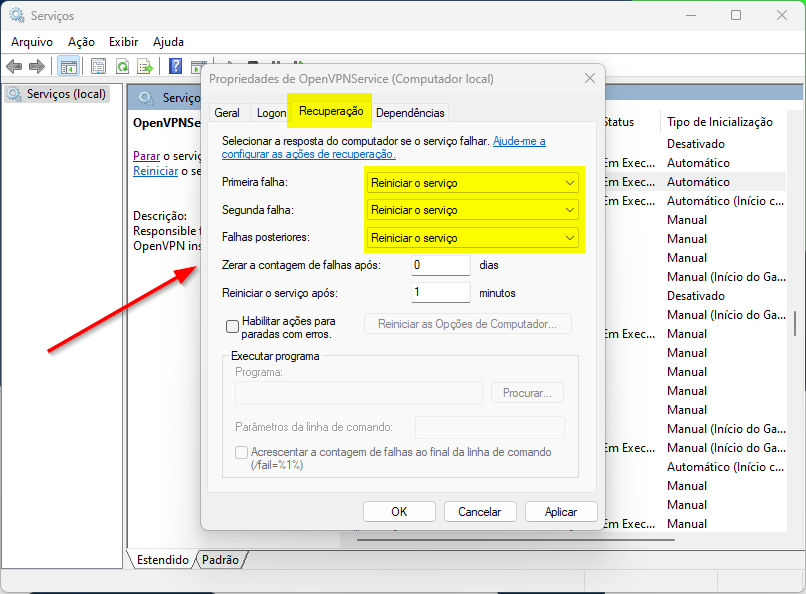
4. Abra os serviços do Windows, e reinicie o serviço OpenVPNService.
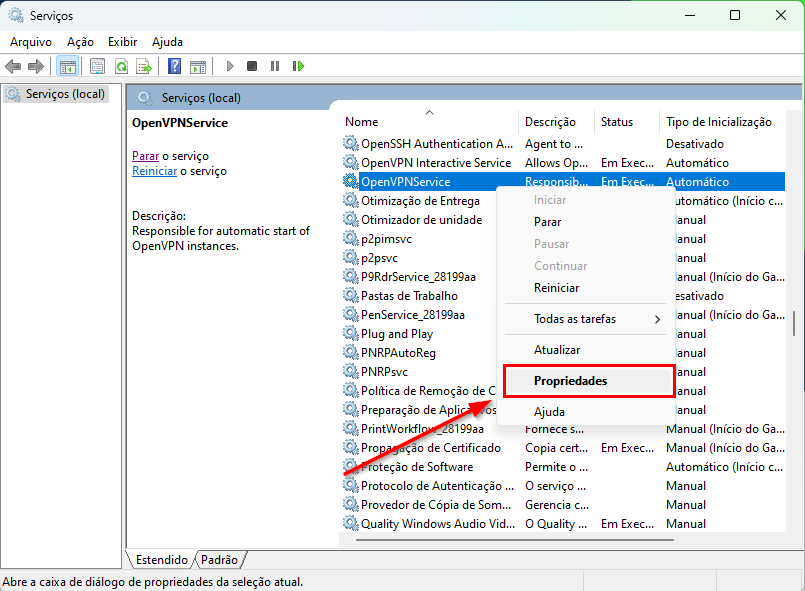
ATENÇÃO! Nas propriedades do OpenVPNService configure na aba Recuperação para reiniciar em caso de falhas:
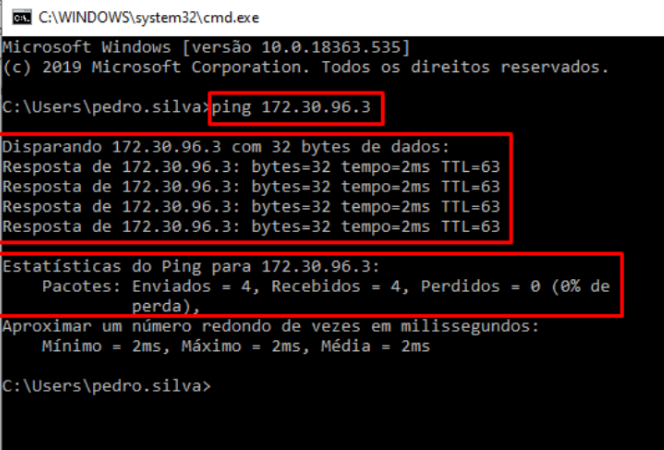
5. Faça o ping do IP 172.30.96.3 para testar a comunicação.
6. Instalar o driver do pinpad: a porta COM configurada na instalação deve ser da COM1 a COM9.
7. Reinicie o PDV e faça os testes de comunicação do PDV com o Scope (620/) e com o Pinpad (622/).
Configuração do Scope.ini
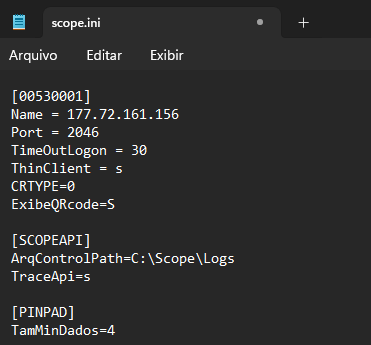
No diretório C:\Syspdv\Scopedll, abra o arquivo SCOPE.ini e realize as seguinte configurações:
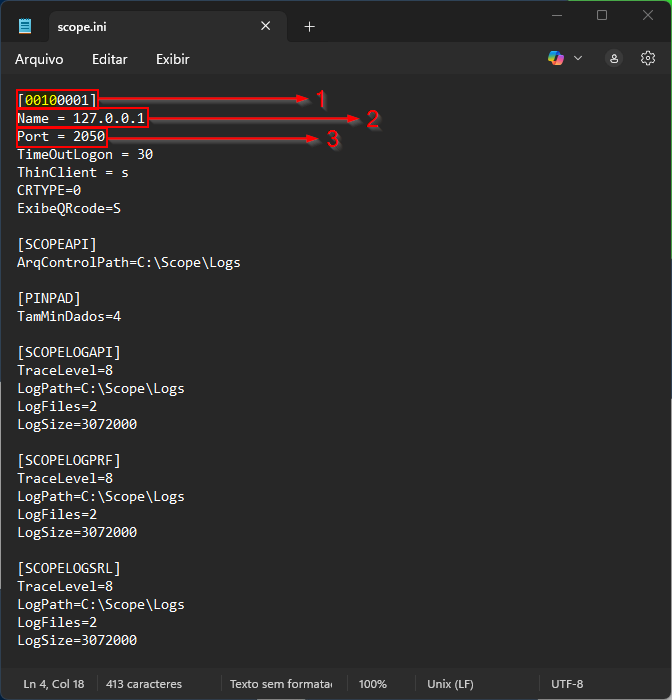
Informe o Código da Empresa e da Filial: Os quatro primeiros dígitos (em amarelo) correspondem ao código da empresa e os quatro últimos (em branco) são o código da filial.
Informe o IP do servidor para este cliente.
Indique a porta de comunicação:
2046: para clientes sem PIX
2050: para clientes com PIX
OBS.: Caso o cliente não use PIX pelo SCOPE os campos abaixo devem ser apagados ou serem comentados para inativação!
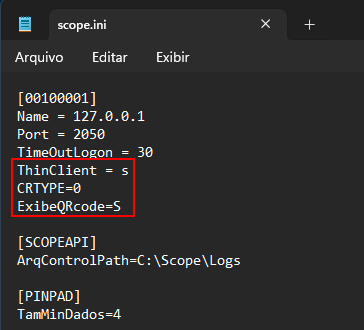
O trace log não está vindo habilitado por padrão, então faz-se necessário ativar, pois sem ele fica inviável a análise de LOGs, esse trace é semelhante ao dmp do SiTef. No campo [SCOPEAPI] adicione a linha TraceApi=s.
Conclusão
Agora que você já conhece a rotina de configuração e instalação Scope, você está pronto para colocar esse conhecimento em prática.