Introdução
Com o objetivo de aprimorar a experiência de nossos clientes, o Scope, uma solução de Transferência Eletrônica de Fundos (TEF), foi incorporado ao portfólio de produtos do Itaú.
Neste material apresentamos a plataforma Scope e suas funcionalidades. Trata-se de um sistema que, além de processar pagamentos de forma ágil e segura, realiza a integração e a conciliação automática das transações.
A integração do Scope com o SysPDV oferece aos nossos clientes uma ferramenta robusta para otimizar a eficiência operacional de seus estabelecimentos comerciais. Neste artigo, detalharemos os procedimentos para a utilização desta solução.
Verifique a lista de adquirentes/bandeiras neste arquivo.
Plataforma Scope
Pré-requisitos
A operacionalização correta do sistema SCOPE e o atendimento à legislação aplicável aos meios de pagamento (para NF-e/NFC-e) dependem do cumprimento de pré-requisitos cadastrais no sistema de retaguarda. Os cadastros obrigatórios são:
*para clientes que controlam financeiro pelo varejo e fazem conciliação de cartão.
IMPORTANTE: A build do SysPDV deve ser igual ou superior a 35758! Lembre-se de habilitar no cadastro Próprio do SysPDV a flag “Habilitar a captura do CNPJ da adquirente através da Solução TEF”.
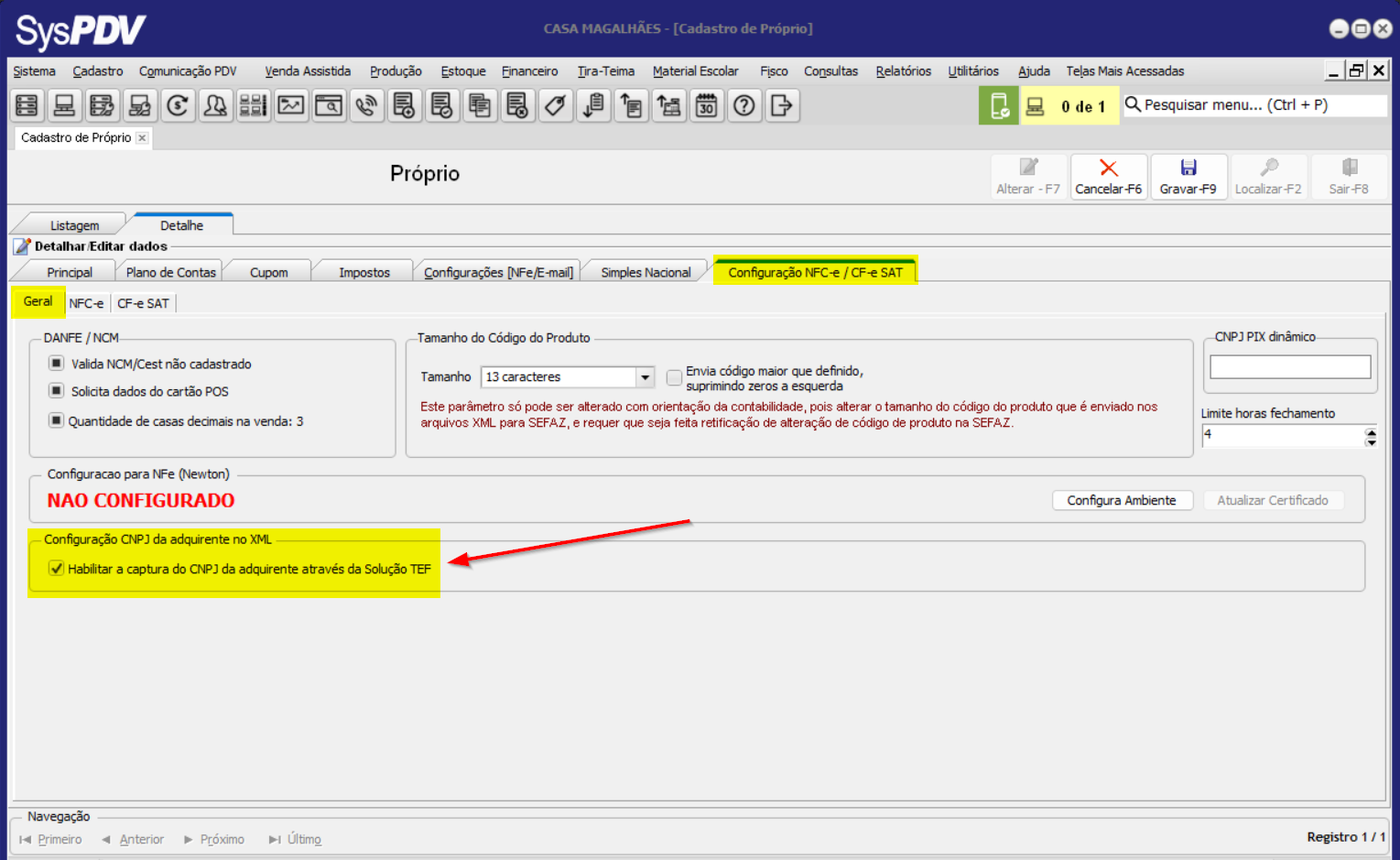
A falta ou a desatualização desses dados compromete a integridade das informações e as responsabilidades perante o Fisco, constituindo um fator impeditivo para a emissão dos documentos fiscais eletrônicos.
MILÊNIO
Visando atenuar problemas na inconsistência de subida de vendas do SysPDV para Milênio, faz-se necessário a seguinte configuração:
Módulo financeiro > Títulos a receber > Cartão > cadastro
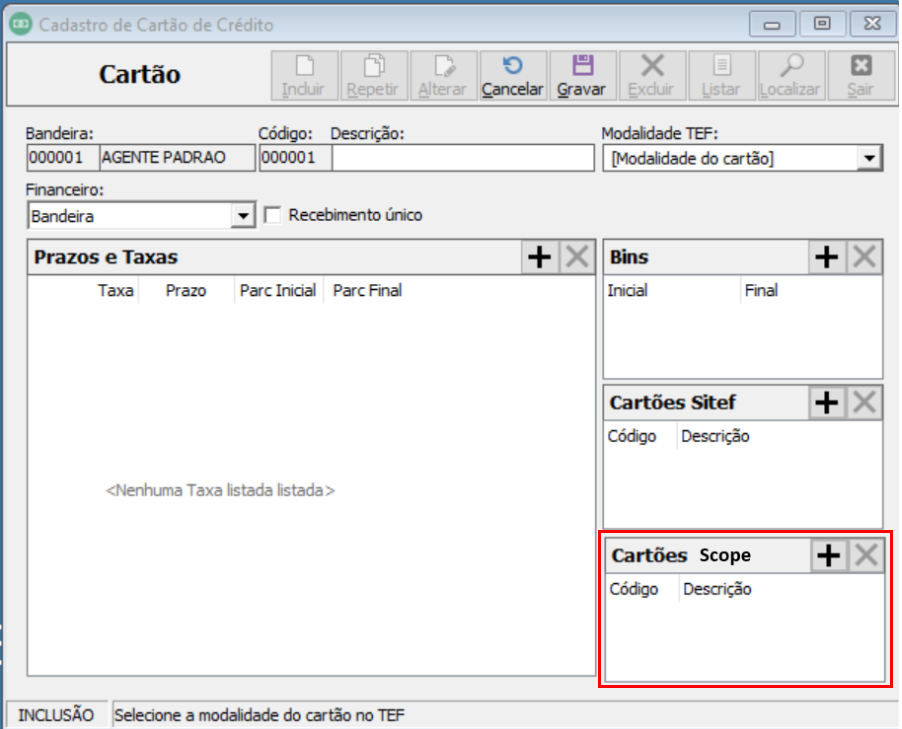
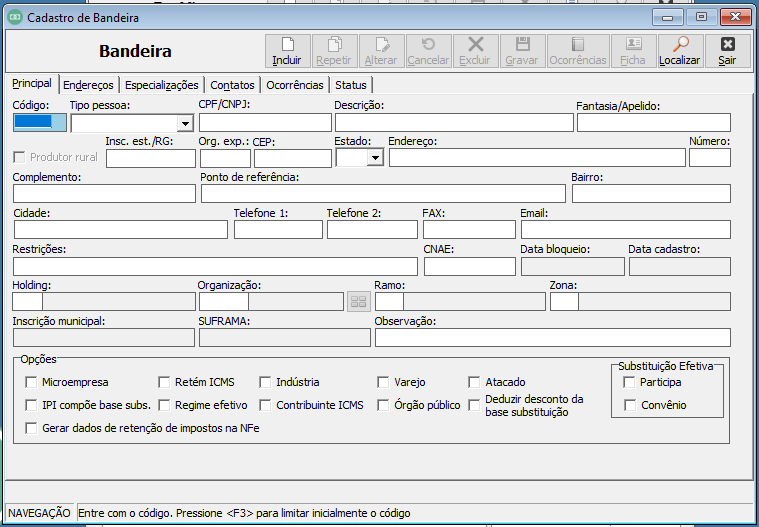
1. Realizar cadastro de bandeira em Financeiro > Dependências > CRM > Agente > Bandeira;
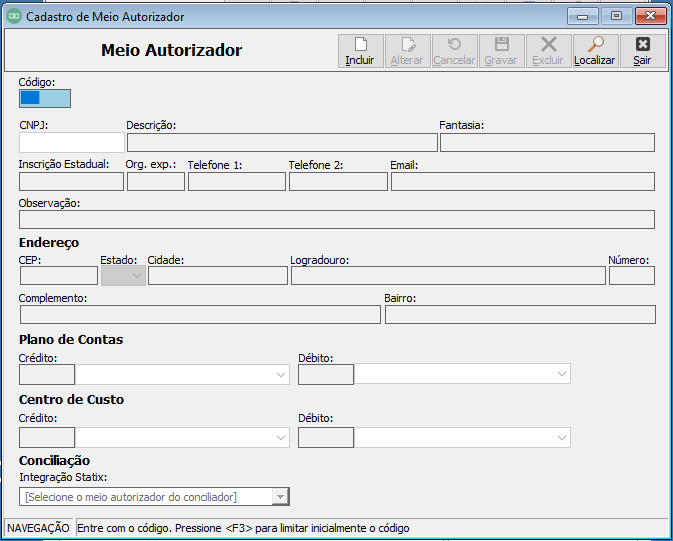
2. Realizar cadastro de Meio autorizador em Financeiro > Dependências > CRM > Agente > Meio autorizador;
3. Acessar rotina financeiro > Títulos a receber > Cartão > cadastro, iniciar uma inclusão de cartão. Deve existir e estar visível a opção/área de grid para informar os Códigos de Cartões Scope.
4. Clicar no botão/opção de incluir item na grid de Códigos Scope. O sistema deve listar os Códigos de Cartão da Scope (conforme a tabela anexa, que deve ser simulada no ambiente de teste) para seleção.
5. Incluir um item na grid e selecionar três códigos Scope diferentes na lista. O sistema deve permitir a seleção e exibição dos três códigos escolhidos na grid de Códigos Scope.
6. Incluir um novo Cartão e adicionar e selecionar pelo menos dois Códigos Scope na grid, Clicar em Gravar. Sair e reabrir o Cadastro de Cartão gravado. Os Códigos de Cartão da Scope selecionados devem ser guardados na grid e exibidos corretamente ao reabrir o cadastro.
7. Incluir um novo Cartão e não adicionar nenhum Código Scope na grid. Reabrir cadastro e verificar se a grid de códigos Scope estará vazia.
8. Localizar um Cartão gravado com Códigos Scope, clicar em alterar e mudar os códigos. Clicar em gravar e reabrir o cadastro. A grid deve mostrar os códigos editados.
9. Localizar um Cartão gravado com códigos Scope e clicar em alterar. Adicione um novo código na grid. Clicar em cancelar a edição e reabrir o cadastro. O código não deve ter sido persistido. A grid deve retornar ao estado anterior.
10. Localizar um Cartão gravado com códigos Scope e clicar em alterar. Remover o código da grid e cancelar a edição. Reabrir o cadastro. O código não deve ter sido excluído. A grid deve retornar ao estado anterior.
11. Realizar cadastro no SITEF para garantir que não houve impacto.
Portal de Vendas
Para visualizar as vendas realizadas através do TEF Scope, acesso o portal de vendas: https://portaladm.conexao-tech.com/adm/. Use as credenciais de acesso informadas pelo suporte.
Configuração no Server
Na rotina Ativa TEF > SCOPE, realize as seguintes configurações:
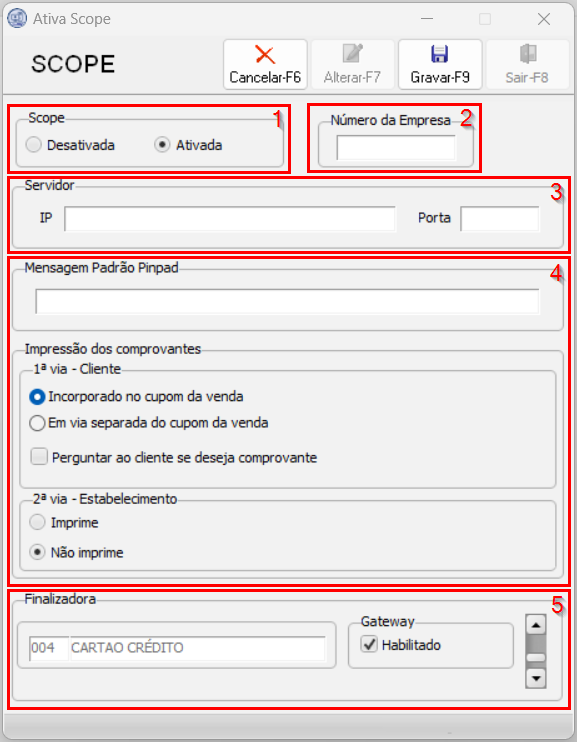
Ative a rotina SCOPE;
Adicione o número da empresa;
Informe o IP (vem no e-mail) e Porta:
2046: para clientes sem PIX
2050: para clientes com PIX
Define as configurações de cupom;
Habilite as finalizadoras que farão parte do SCOPE.
Para finalizar, clique em Gravar-F9 e envie carga para os PDVs.
Instalação Certificado e GSServer
Agora chegou o momento de instalar a VPN e o executável da Gsurf no PDV. Para isto, verifique os links abaixo:
Configuração no Scope.ini (PDV)
No diretório C:\Syspdv\Scopedll, abra o arquivo SCOPE.ini e realize as seguinte configurações:
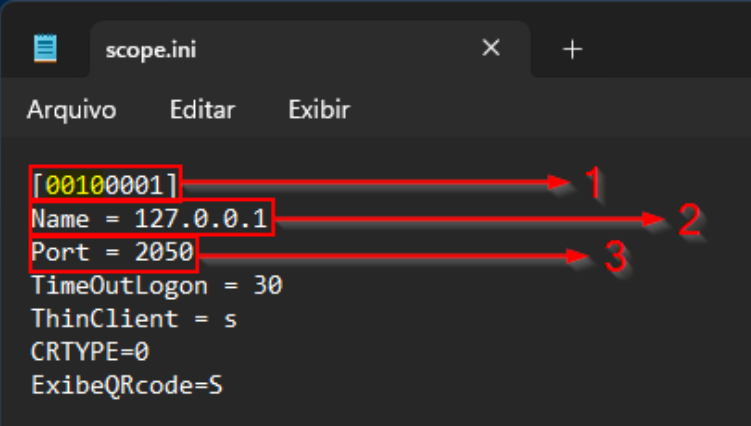
Informe o Código da Empresa e da Filial: Os quatro primeiros dígitos (em amarelo) correspondem ao código da empresa e os quatro últimos (em branco) são o código da filial.
Informe o IP do servidor para este cliente.
Indique a porta de comunicação:
2046: para clientes sem PIX
2050: para clientes com PIX
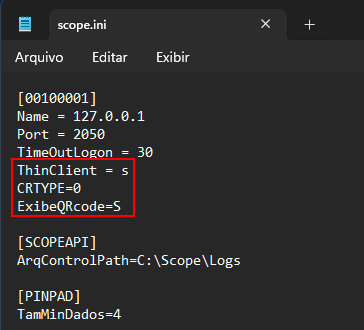
OBS.: Caso o cliente não use PIX pelo SCOPE os campos abaixo devem ser apagados ou serem comentados para inativação!
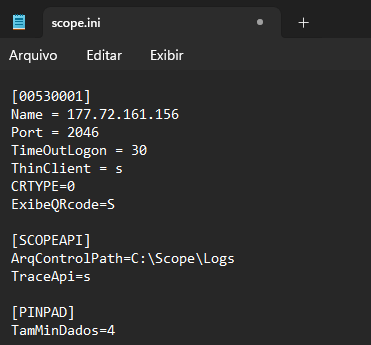
O trace log não está vindo habilitado por padrão, então faz-se necessário ativar, pois sem ele fica inviável a análise de LOGs, esse trace é semelhante ao dmp do SiTef. No campo [SCOPEAPI] adicione a linha TraceApi=s.
IMPORTANTE:
Instalar o driver do pinpad: a porta COM configurada na instalação deve ser da COM1 a COM9.
Reinicie o PDV e faça os testes de comunicação do PDV com o Scope (620/) e com o Pinpad (622/).
PIX Scope
Para usar PIX transacionando pelo Scope, fique atento aos seguintes detalhes:
Os bancos homologados com PIX direto no Scope são:
Pix Scope Bradesco
Pix Scope Itaú
Pix Scope Santander
Pix Scope Pagbank
Os manuais de configuração no Intenet Banking dos bancos homologados estão disponíveis neste link.
Para clientes do Banco Itaú é necessário vincular o integrador como Conexão Tech no momento da geração de chave PIX.